
Capítulo do Admin
Disponível para: perfil global Admin. O Admin é o único perfil com acesso também ao painel técnico do Django, usado apenas para dados de configuração do sistema; isso está fora do escopo deste manual, que cobre a operação normal pela interface do simulador.
1. Painel de Controle
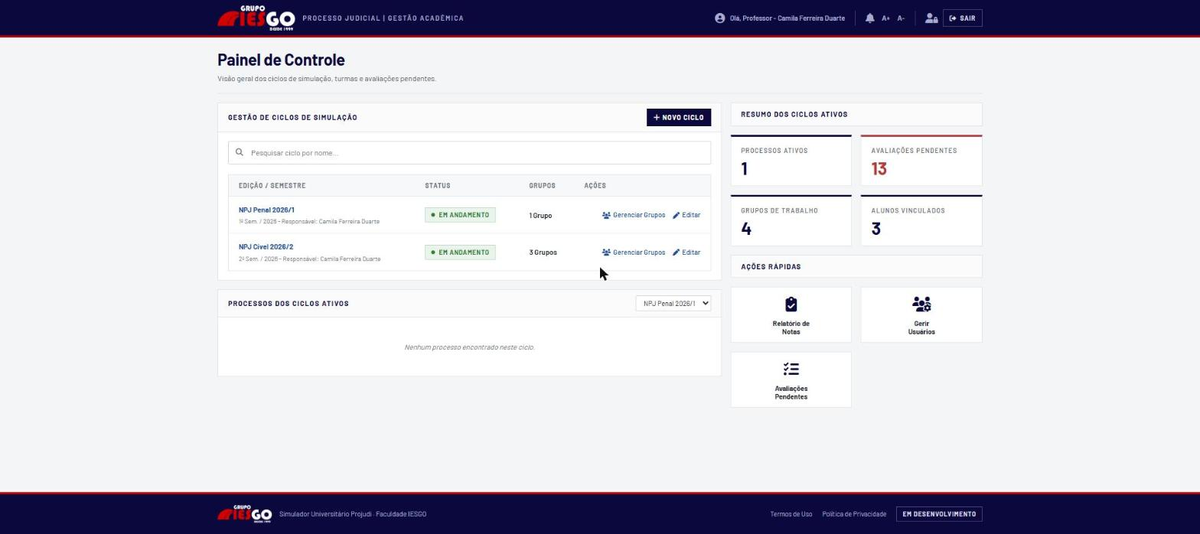
Ao entrar, o Admin é direcionado direto ao Painel de Controle (mesma tela do Coordenador e do Professor; ver capítulos seguintes), com:
- Gestão de Ciclos de Simulação: lista os ciclos já criados e o botão para criar um novo.
- Processos dos Ciclos Ativos: lista os processos judiciais fictícios em andamento.
- Resumo dos Ciclos Ativos: contadores de Processos Ativos, Avaliações Pendentes, Grupos de Trabalho e Alunos Vinculados, calculados a partir dos dados reais dos ciclos em andamento (o de Avaliações Pendentes some/aumenta conforme movimentações são avaliadas).
- Ações Rápidas: Relatório de Notas, Gerir Usuários e Avaliações Pendentes. Um aviso amarelo no topo, "Aprovações de Cadastro Pendentes", aparece sempre que houver algum cadastro aguardando liberação.
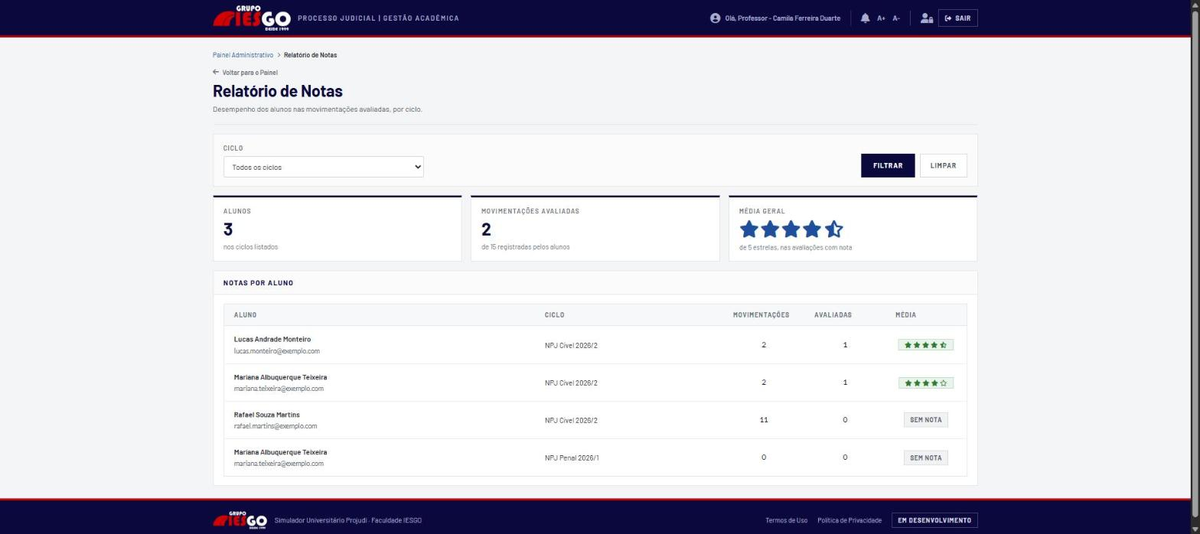
Relatório de Notas (/avaliacoes/relatorio-notas/) é uma tela própria: mostra, com filtro por ciclo, o total de alunos e de movimentações avaliadas, a média geral (em estrelas) e uma tabela "Notas por Aluno" com o total de movimentações, quantas foram avaliadas e a média de cada aluno por ciclo.
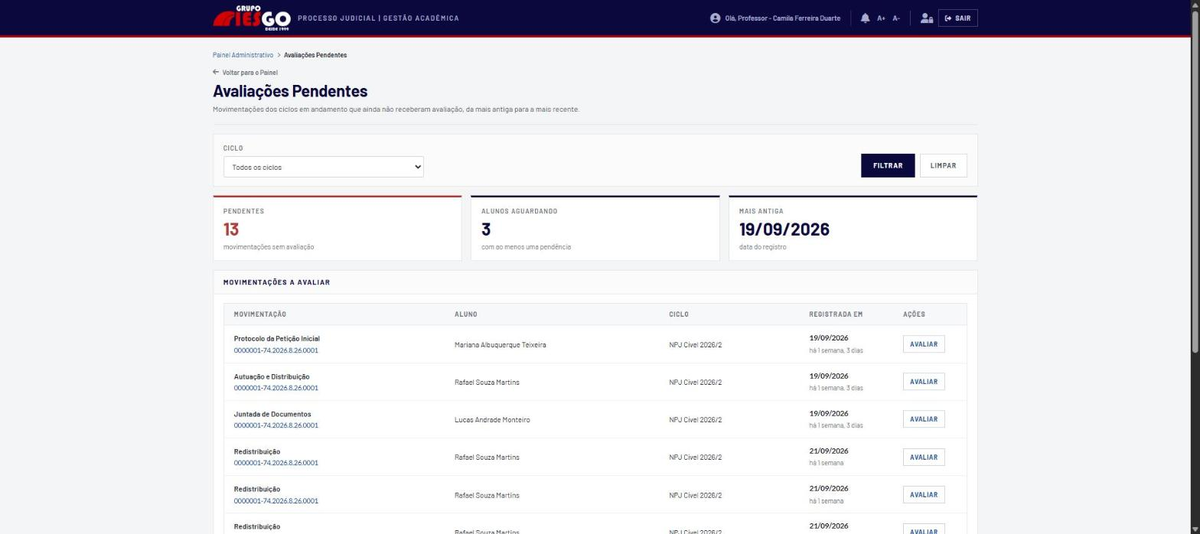
Avaliações Pendentes (/avaliacoes/pendentes/) lista, com filtro por ciclo, todas as movimentações registradas que ainda não receberam avaliação de nenhum Professor, da mais antiga para a mais recente, com um botão "Avaliar" em cada linha que leva direto à tela de avaliação (ver Capítulo do Professor, seção 3).
2. Como Aprovar um Cadastro Pendente
-
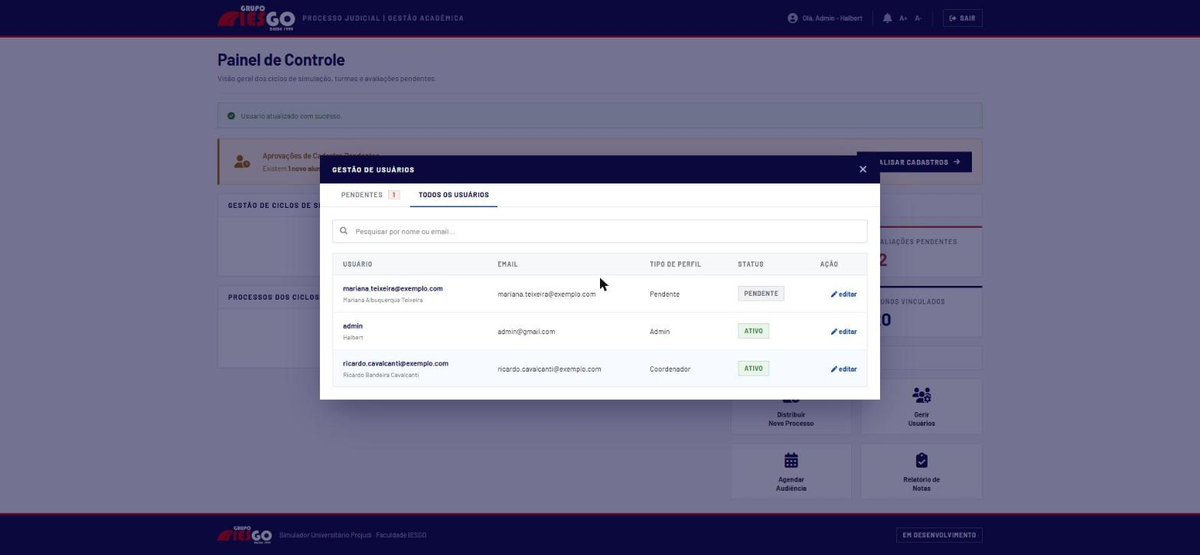
No Painel de Controle, clique em Analisar Cadastros (ou em Gerir Usuários, nas Ações Rápidas).
-
Na aba Pendentes, localize o usuário e clique em Aprovar / Editar.
-
Escolha o Tipo de Perfil (Admin, Coordenador, Professor ou Aluno).
As opções de Tipo de Perfil disponíveis dependem da permissão de quem está logado: o Admin vê os quatro perfis, enquanto o Coordenador e o Professor veem uma lista mais restrita (ver o capítulo de cada perfil).
-
Marque a caixa Ativo (liberar acesso ao sistema).
-
Clique em Salvar.
Resultado: o usuário passa a constar como Ativo na aba "Todos os Usuários" e já consegue fazer login normalmente, caindo na tela correspondente ao perfil escolhido (ver "Para onde Cada Perfil é Redirecionado").
Os dois campos (perfil e "Ativo") precisam ser preenchidos manualmente: não existe um botão único de "aprovar com um clique" que já libera o acesso automaticamente.
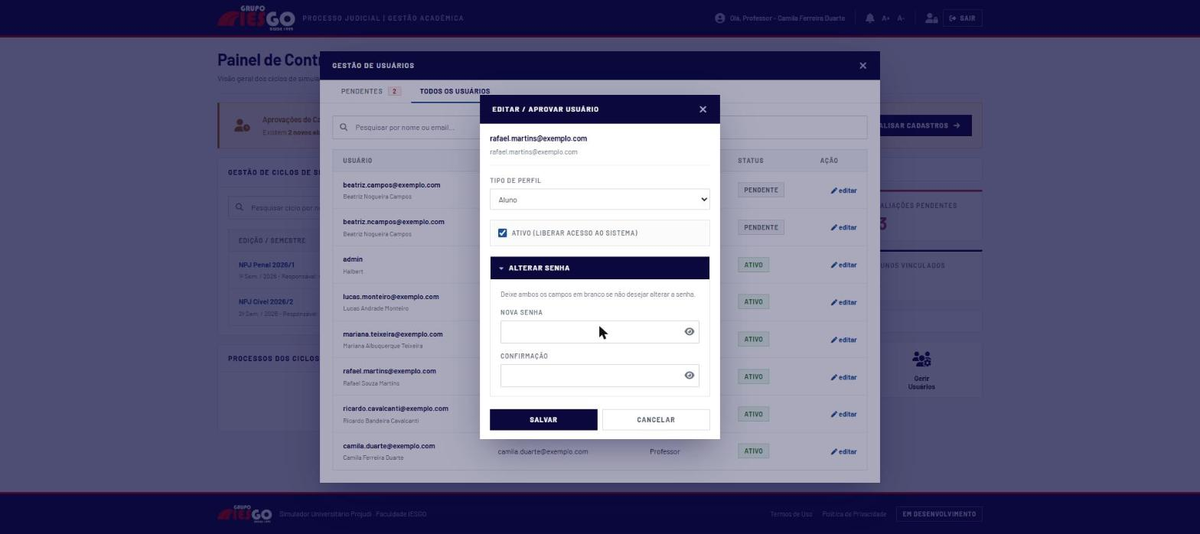
Redefinir a senha de outro usuário: o mesmo modal "Editar/Aprovar Usuário" tem uma subseção recolhível "Alterar Senha", útil para destravar alguém que esqueceu a senha (o sistema não envia e-mail de redefinição pela própria interface).
- Abra o modal "Editar/Aprovar Usuário" do usuário desejado (mesmos passos acima).
- Clique em "Alterar Senha" para expandir a subseção.
- Preencha Nova Senha e Confirmação. Deixe os dois em branco se não quiser alterar a senha.
- Clique em Salvar.
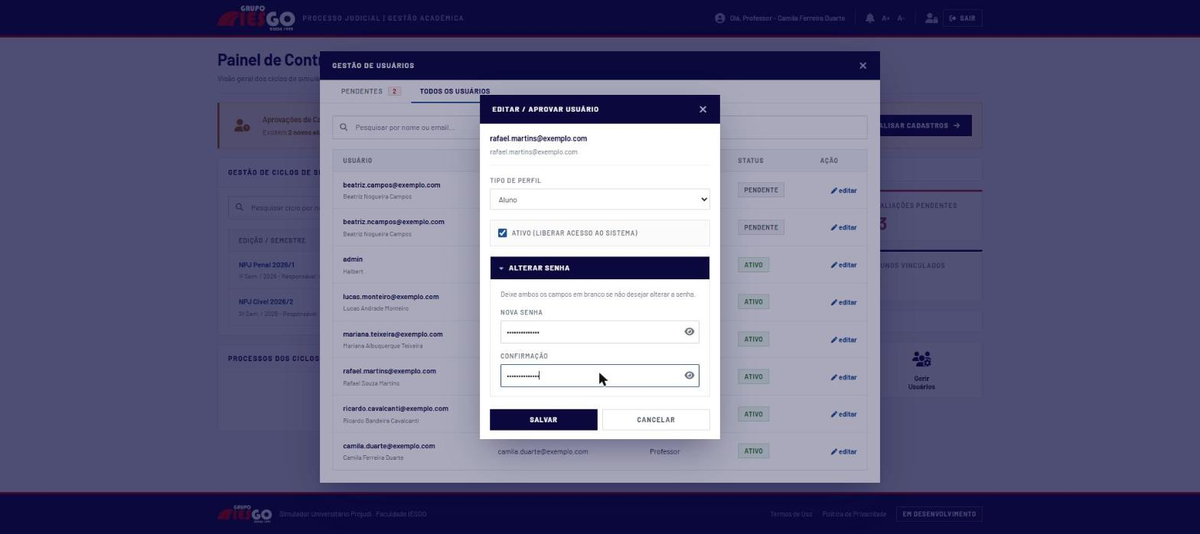
Resultado: mensagem "Usuário atualizado com sucesso."; a nova senha passa a valer no próximo login do usuário afetado.
3. Como Criar um Ciclo de Simulação
Pré-requisito: nenhum. Um Ciclo de Simulação representa um semestre letivo do NPJ.
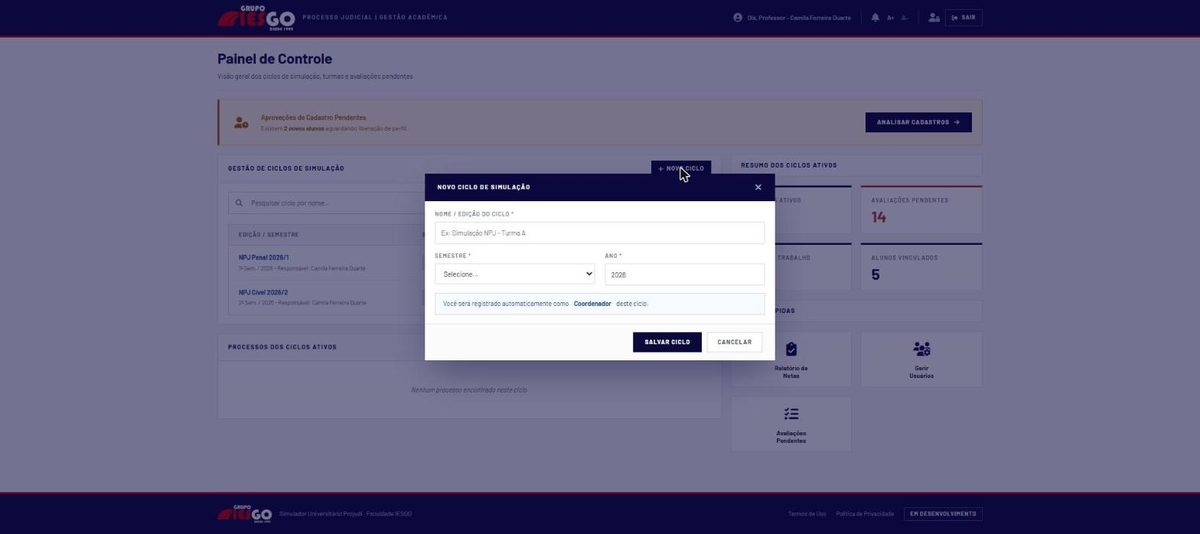
- No Painel de Controle, clique em + Novo Ciclo.
- Preencha o Nome/Edição do Ciclo (ex.: "NPJ Cível 2026/2").
- Escolha o Semestre (1º ou 2º) e confira o Ano.
- Clique em Salvar Ciclo.
Resultado: o ciclo aparece na lista "Gestão de Ciclos de Simulação", com status Em andamento, e quem criou o ciclo é automaticamente registrado como o "Responsável" por ele.
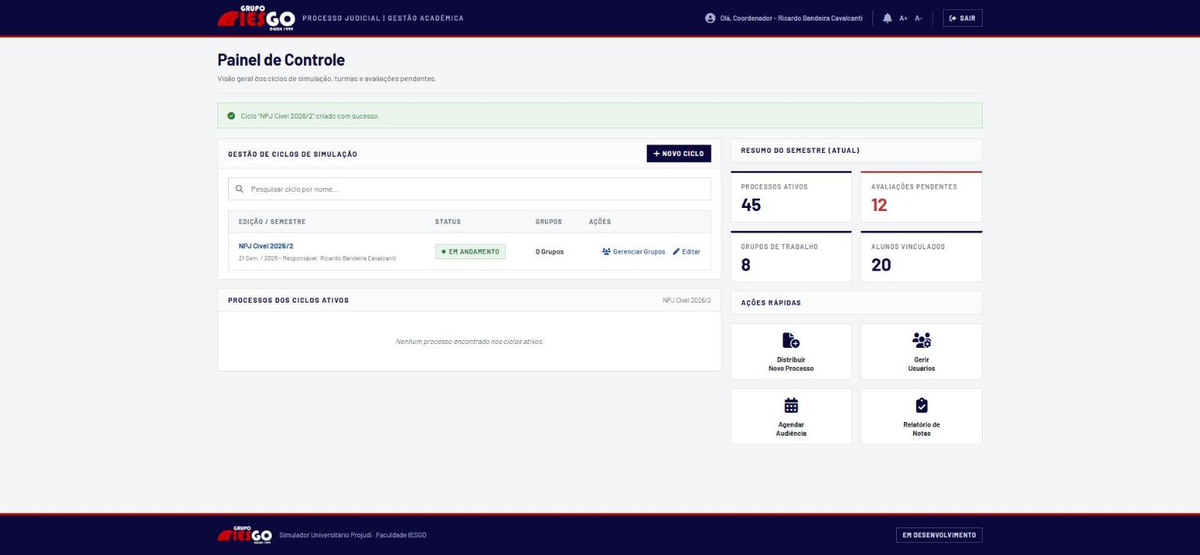
Não existe campo para escolher outra pessoa como responsável no momento da criação: quem cria o ciclo sempre vira o responsável por ele. Para atribuir o ciclo a outro Coordenador ou Professor, é preciso editar o ciclo depois de criado.
4. Como Criar, Editar e Excluir um Grupo de Trabalho, e Adicionar/Remover Alunos
Pré-requisito: o ciclo já precisa existir. Um Grupo de Trabalho representa uma equipe de alunos atuando com um papel específico no processo simulado (ex.: um "escritório de advocacia" do Polo Ativo). Esta tela ("Gerenciar Grupos") é a mesma para Admin, Coordenador e Professor responsável pelo ciclo: as ações abaixo valem igualmente para os três perfis.
Criar um grupo:
- No Painel de Controle, na lista de ciclos, clique em Gerenciar Grupos no ciclo desejado.
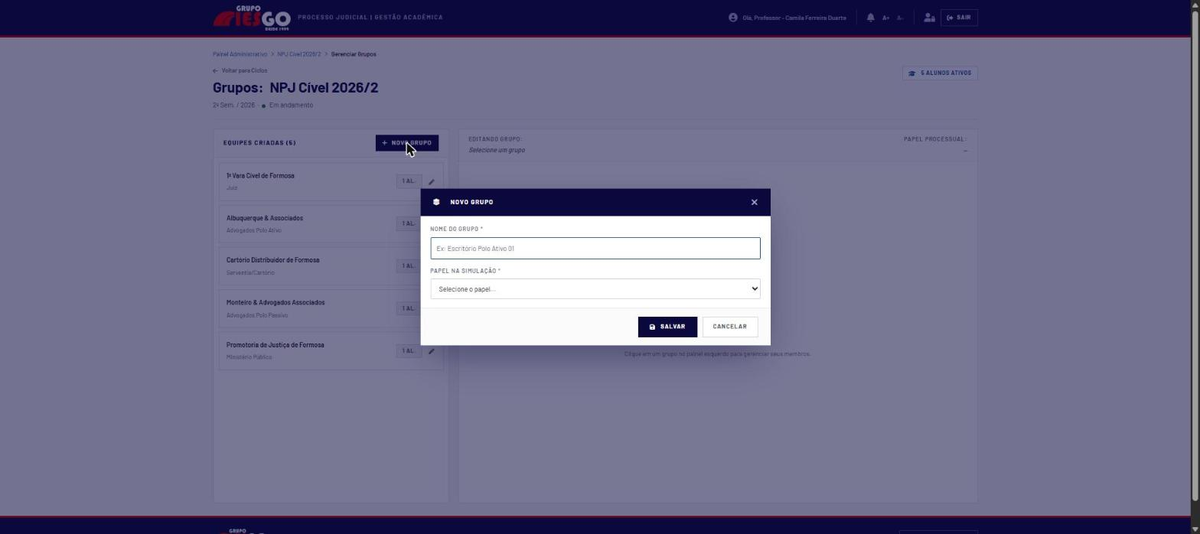
- Clique em + Novo Grupo.
- Preencha o Nome do Grupo (ex.: "Albuquerque & Associados") e escolha o Papel Processual (Serventia/Cartório, Advogados Polo Ativo, Advogados Polo Passivo, Ministério Público ou Juiz).
- Clique em Salvar.
Adicionar um aluno ao grupo:
- Com o grupo selecionado na lista à esquerda, use o campo Adicionar ao Grupo para buscar um aluno pelo nome ou e-mail, e clique em + Add ao lado do nome dele.
Resultado: o aluno passa a fazer parte do grupo e do ciclo. No login seguinte, ele deixa de ver a tela "Aguardando Vínculo" e passa a ver sua Área do Aluno normalmente, com o grupo e os processos vinculados a ele.
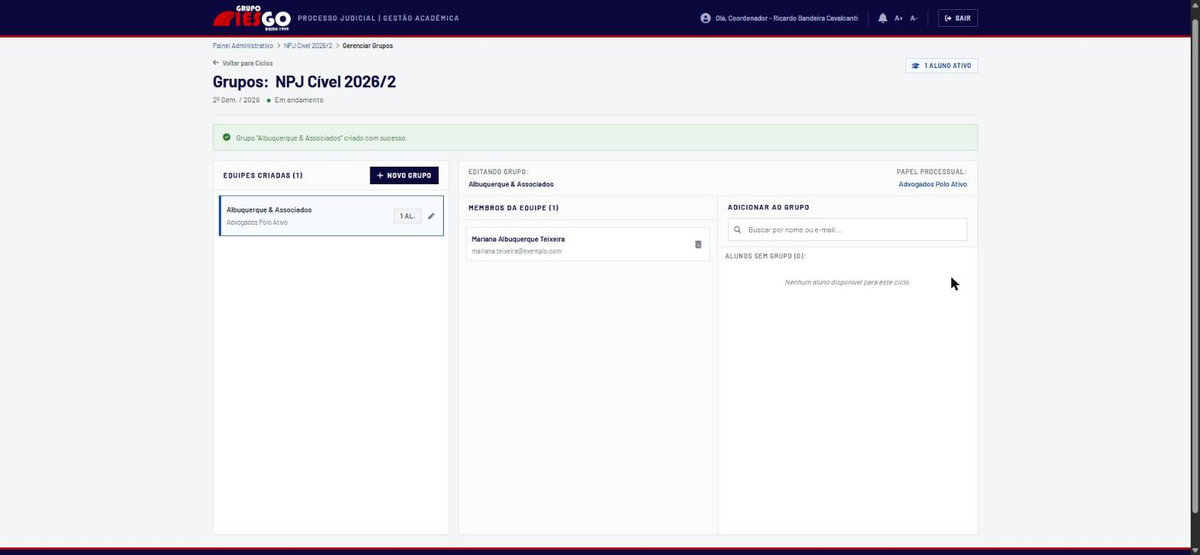
Um aluno só pode estar em um grupo por ciclo: o sistema bloqueia a tentativa de colocá-lo em dois grupos do mesmo ciclo ao mesmo tempo.
Editar um grupo já existente:
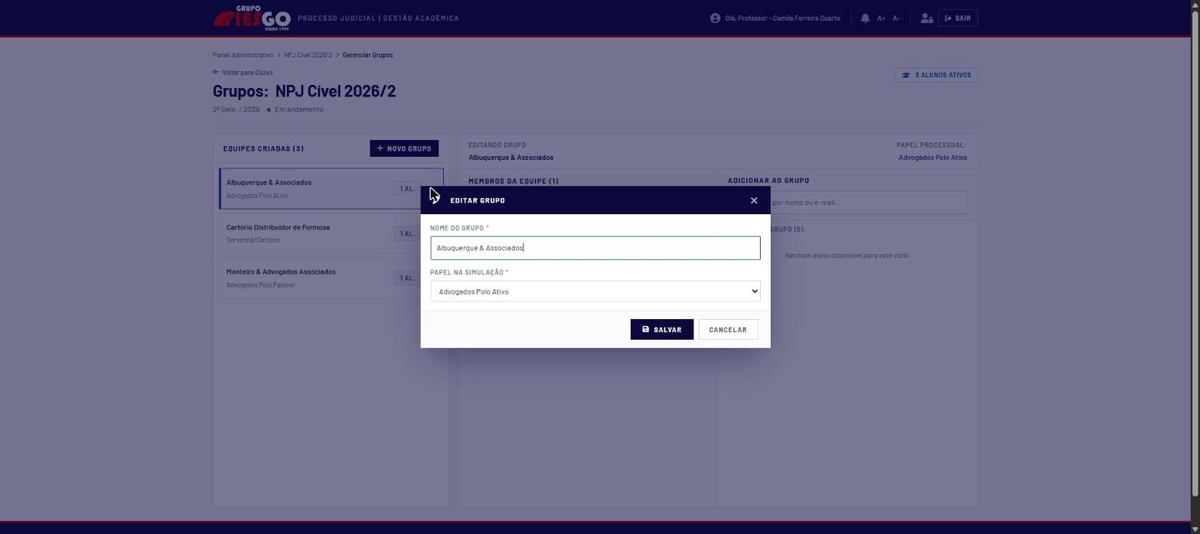
- Na lista de grupos, clique no ícone de lápis ao lado do grupo desejado.
- No modal "Editar Grupo", altere o Nome do Grupo e/ou o Papel na Simulação livremente (o sistema não impede a troca de papel mesmo que o grupo já tenha alunos vinculados).
- Clique em Salvar.
Remover um aluno de um grupo:
- Com o grupo selecionado, clique no ícone de lixeira ao lado do nome do aluno em "Membros da Equipe".
Resultado: o aluno é removido do grupo imediatamente. Se esse era o único grupo do aluno naquele ciclo, ele também é desvinculado do ciclo (volta a ver "Aguardando Vínculo" no próximo login); se o aluno participa de outro grupo do mesmo ciclo, ele continua vinculado ao ciclo por esse outro grupo.
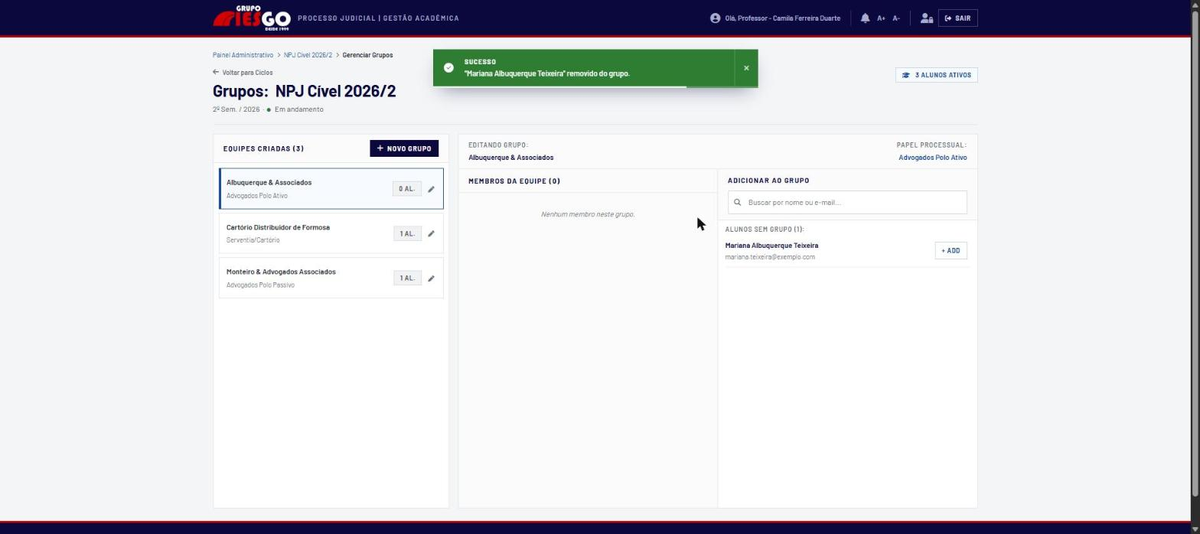
Não existe função para excluir um grupo inteiro. A tela "Gerenciar Grupos" permite criar, editar (nome e papel) e remover alunos um a um, mas não há botão nem opção para apagar um Grupo de Trabalho já criado. Para "esvaziar" um grupo, é preciso remover seus alunos um a um.