
Capítulo do Professor
Disponível para: perfil global Professor.
O Professor usa o mesmo Painel de Controle dos outros perfis de gestão, mas com um recorte bem mais restrito: ele só enxerga e administra os ciclos dos quais é responsável.
1. O que o Professor vê no Painel de Controle
-
Gestão de Ciclos de Simulação: mostra apenas os ciclos em que o Professor é o "Responsável", não a lista completa de ciclos do sistema, como no Admin/Coordenador. Um Professor recém-aprovado, sem nenhum ciclo atribuído a ele, vê "Nenhum ciclo de simulação cadastrado", mesmo que existam outros ciclos ativos no sistema.
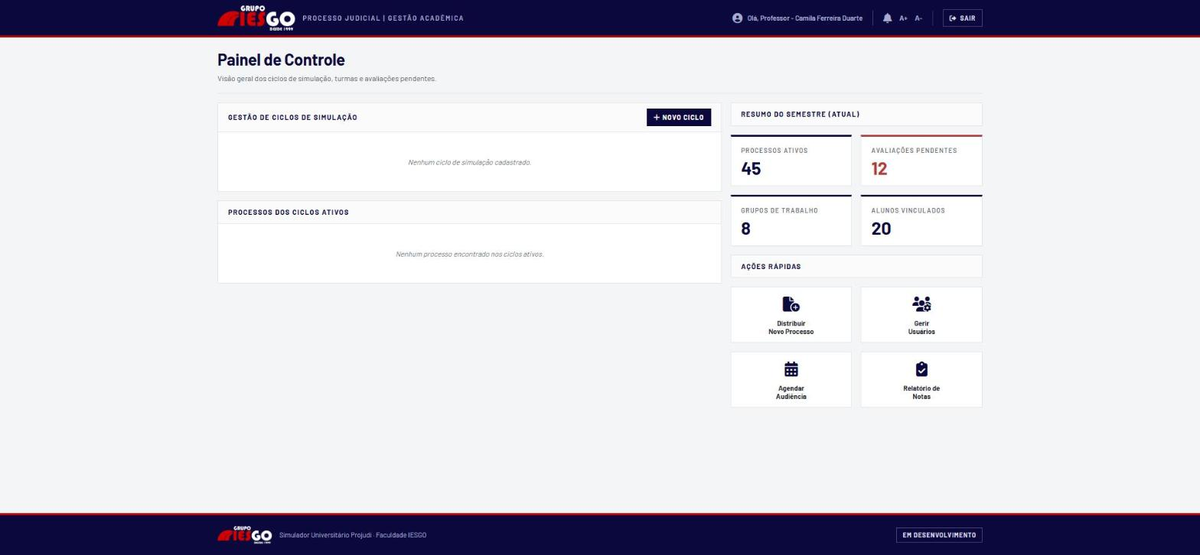
Painel de Controle do Professor, sem nenhum ciclo atribuído a ele ainda -
Assim que um Coordenador (ou Admin) atribui o Professor como "Responsável" de um ciclo (pela tela de editar ciclo), esse ciclo passa a aparecer normalmente para o Professor, com os mesmos botões "Gerenciar Grupos" e "Editar" que o Coordenador tem.
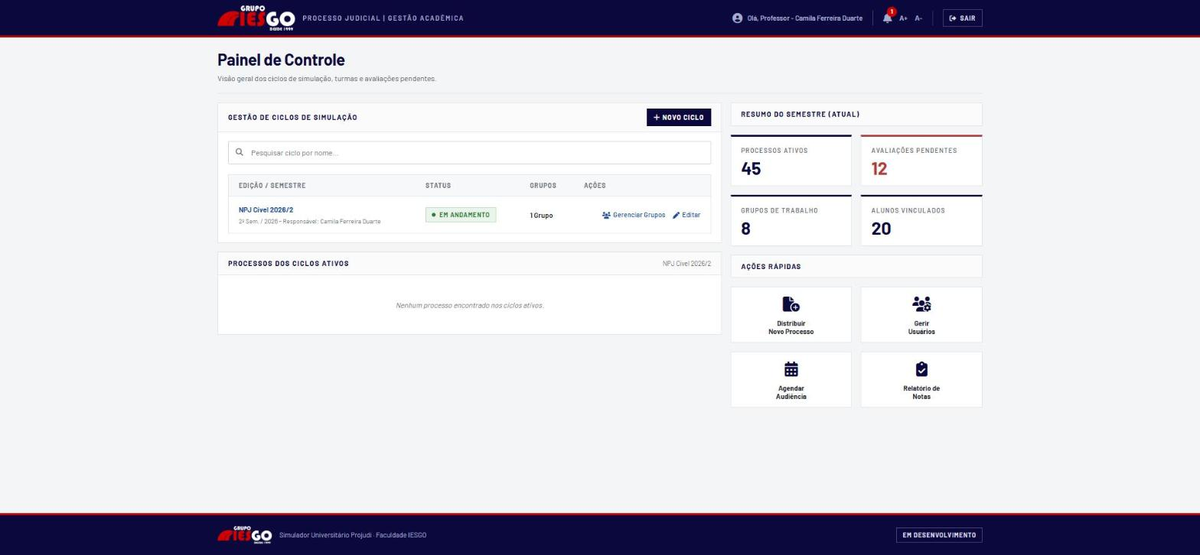
Painel de Controle do Professor já com um ciclo atribuído a ele -
Novo ciclo: o Professor também pode criar um ciclo pelo botão + Novo Ciclo. Como para qualquer perfil, quem cria o ciclo vira o "Responsável" por ele (ver seção 3 do Capítulo do Admin).
-
Gerir Usuários: o Professor consegue ver a lista completa de usuários do sistema, mas só pode aprovar ou editar cadastros atribuindo o perfil Aluno, ao contrário do Coordenador (que pode atribuir Coordenador, Professor ou Aluno) e do Admin (que pode atribuir qualquer perfil).
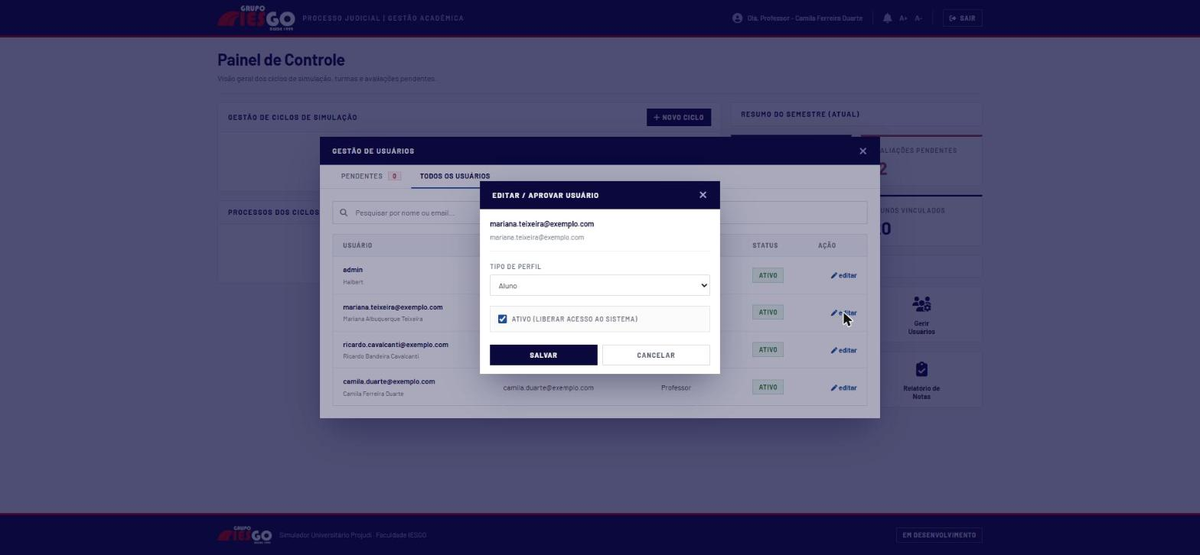
Tela de editar usuário aberta por um Professor, mostrando que só a opção Aluno está disponível no seletor de perfil
Um Professor não recebe automaticamente os ciclos criados por outras pessoas. Se um Coordenador criar um ciclo, o Professor só vai enxergá-lo depois que alguém (Admin ou Coordenador) o atribuir como Responsável daquele ciclo, na tela de editar.
2. Como Vincular um Aluno a um Grupo de Trabalho
Depois de aprovar o cadastro de um Aluno (Painel de Controle → "Analisar Cadastros" → aprovar com o Tipo de Perfil "Aluno" e marcar "Ativo"), o Aluno ainda não pertence a nenhum grupo: ele só passa a ver processos e movimentações depois de ser colocado em um Grupo de Trabalho do ciclo.
- No Painel de Controle, clique em "Gerenciar Grupos" na linha do ciclo desejado (a mesma tela usada para criar um Grupo de Trabalho).
- Clique no grupo já existente ao qual o Aluno deve pertencer (ou crie um novo grupo com "+ Novo Grupo", escolhendo o Papel na Simulação: Serventia/Cartório, Advogados Polo Ativo, Advogados Polo Passivo, Ministério Público ou Juiz).
- À direita, em "Adicionar ao Grupo", a lista "Alunos sem Grupo" mostra apenas os alunos do ciclo que ainda não foram colocados em nenhuma equipe. Clique em "+ ADD" ao lado do nome do aluno desejado.
- O aluno aparece imediatamente em "Membros da Equipe", e o contador de alunos do grupo (no painel esquerdo) é atualizado.
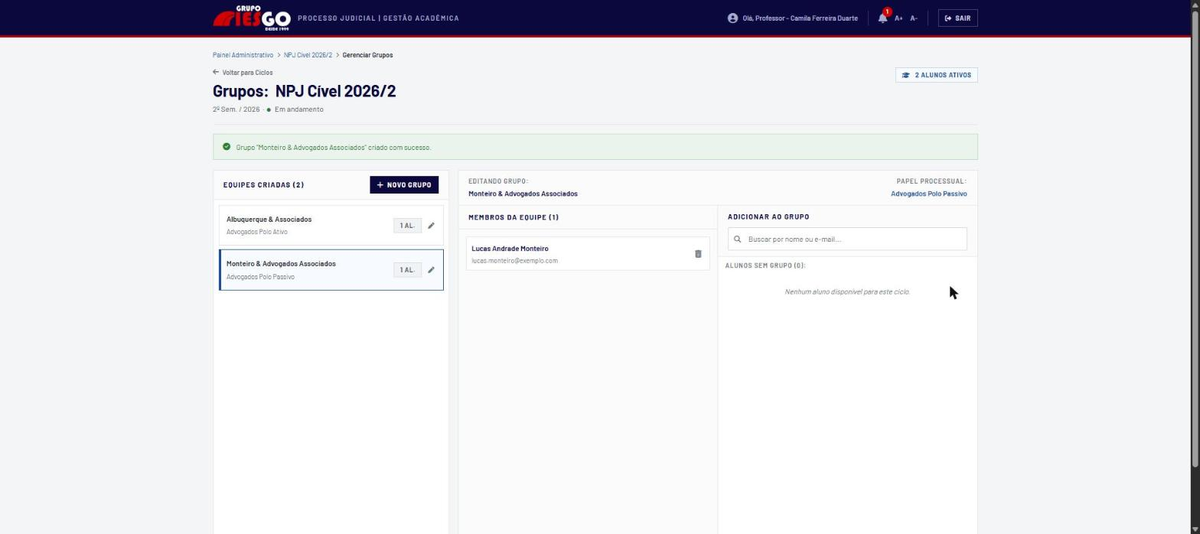
A partir desse momento, ao logar, o aluno passa a ver na "Área do Aluno" todos os processos vinculados ao grupo dele, podendo movimentar e visualizar os autos conforme o papel processual do grupo (Advogado, Serventia, Ministério Público ou Juiz).
Nessa mesma tela também é possível editar o grupo (nome e papel, pelo ícone de lápis) e remover um aluno do grupo (ícone de lixeira ao lado do nome dele, sem pedir confirmação); veja os detalhes na seção 4 do Capítulo do Admin. Não existe opção para excluir um grupo inteiro.
Um aluno só pode pertencer a um grupo por vez dentro do mesmo ciclo; por isso a lista "Adicionar ao Grupo" só mostra quem ainda está sem grupo.
3. Como Avaliar uma Movimentação (Atribuir Nota)
Sempre que um aluno registra uma movimentação em um processo, ela fica disponível para avaliação do Professor responsável pelo ciclo. Há dois caminhos para chegar até a tela de avaliação:
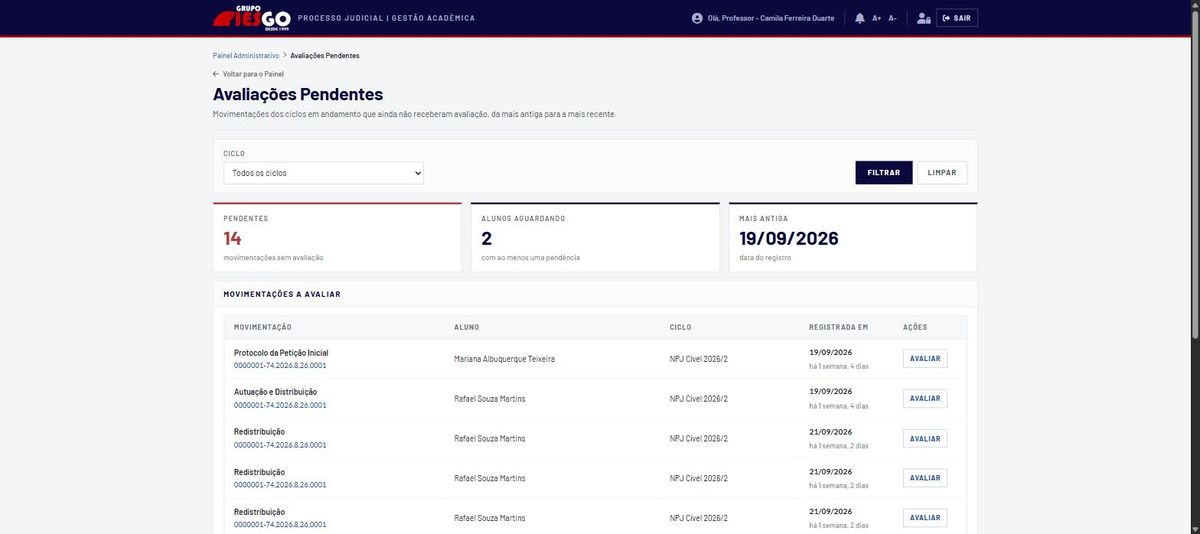
- Pela página "Avaliações Pendentes" (Painel de Controle → atalho "Avaliações Pendentes"), que lista todas as movimentações ainda sem avaliação de todos os ciclos do Professor, da mais antiga para a mais recente, com um botão "Avaliar" em cada linha.
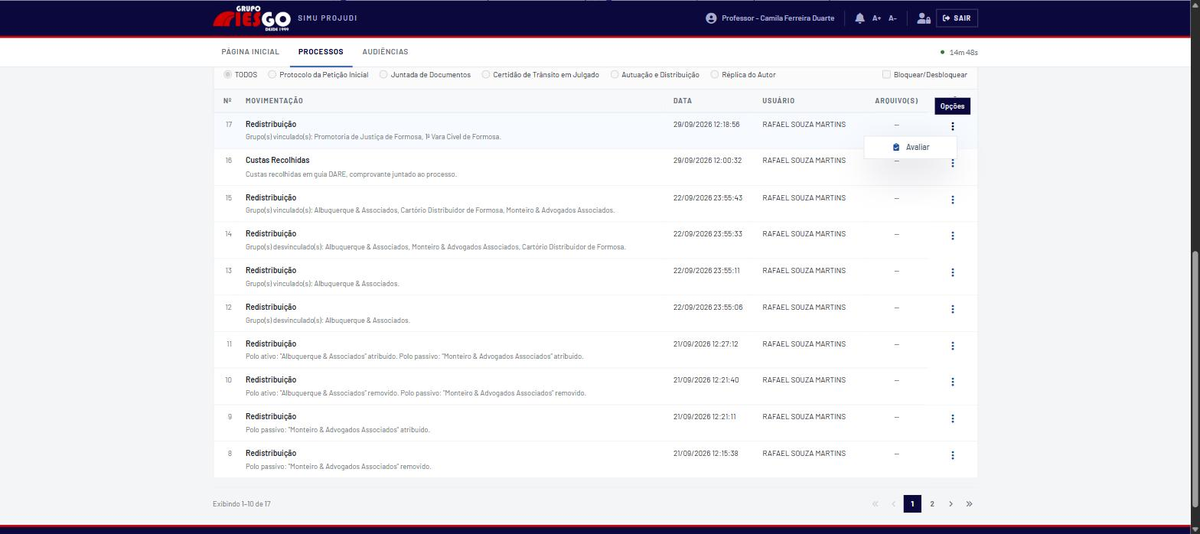
- Pelo próprio processo: abra o processo (Painel de Controle → "Ver Autos" na linha do processo, ou pela lista de processos do ciclo), role até a aba "Eventos do Processo" e, na coluna "Opções" de cada linha da movimentação, use o menu "⋮" (diferente do ícone de lápis que aparece para quem registrou a movimentação) e escolha "Avaliar".
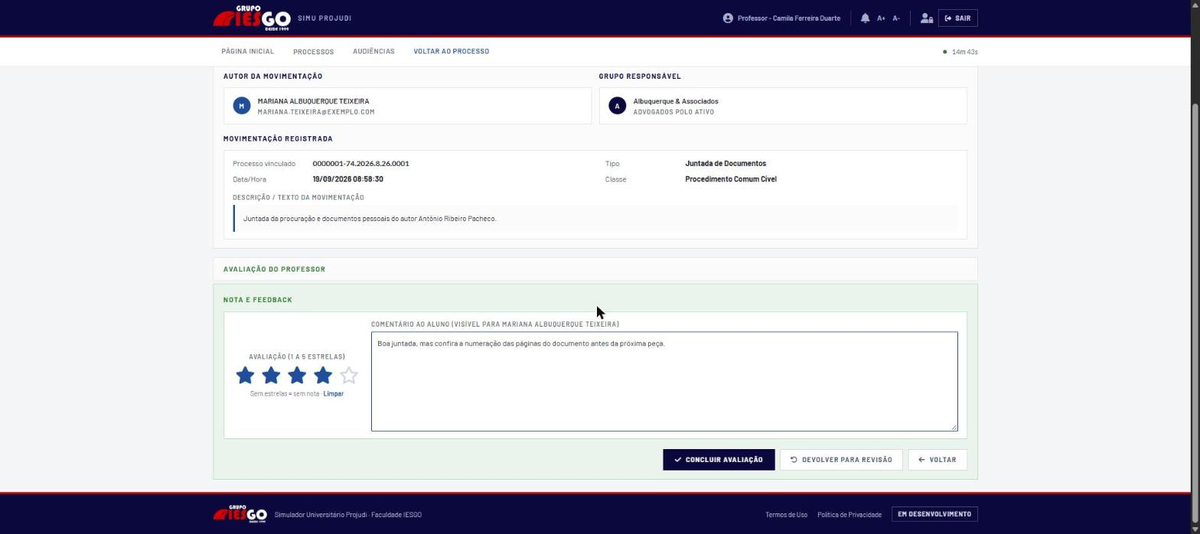
A tela "Avaliação de Movimentação" mostra os dados completos da movimentação: autor, grupo responsável, tipo, data/hora e a descrição do evento.
Em "Nota e Feedback", preencha:
- Avaliação (1 a 5 estrelas): clique na estrela correspondente. Sem estrelas marcadas = sem nota (é assim que o Professor consegue enviar um comentário sem atribuir avaliação). A opção "Limpar" zera a seleção.
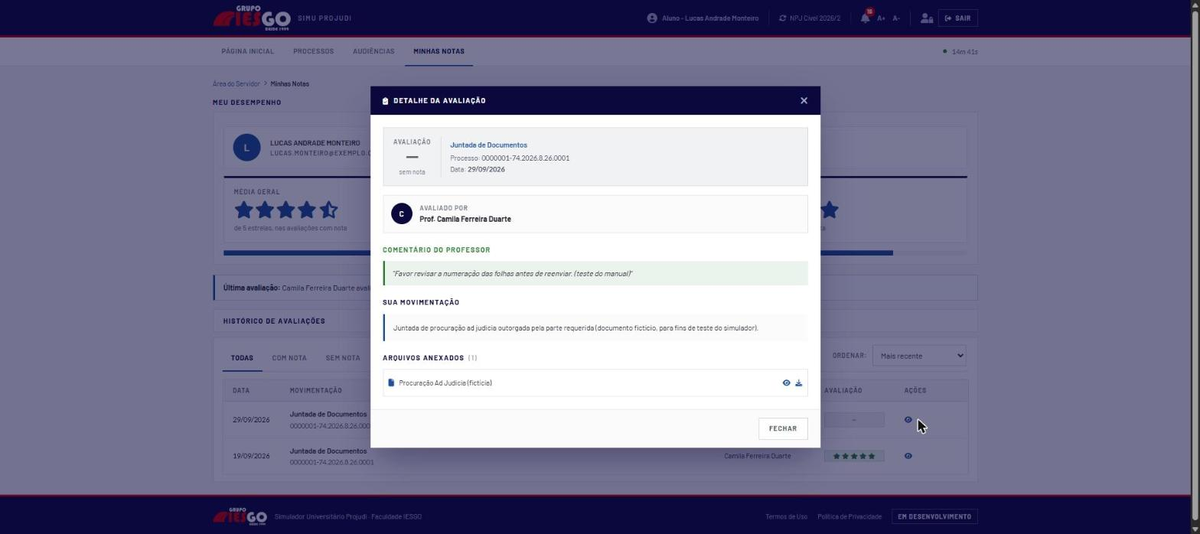
- Comentário ao Aluno: texto livre, explicitamente marcado como "visível para" o aluno autor da movimentação.
Depois de preencher, há três botões:
- "Concluir Avaliação": abre uma caixa de confirmação resumindo o aluno e a nota (em estrelas) antes de enviar definitivamente: clique em "Confirmar e Enviar".
- "Devolver para Revisão": grava o comentário sem atribuir nota.
- "Voltar": sai da tela sem salvar nada.
4. Como Bloquear/Desativar um Cadastro
O mesmo formulário usado para aprovar um cadastro também serve para bloquear o acesso de alguém já ativo.
- Painel de Controle → "Gerir Usuários" → aba "Todos os Usuários".
- Clique em "editar" na linha do usuário a ser bloqueado.
- Desmarque a caixa "Ativo (liberar acesso ao sistema)" e clique em "Salvar".
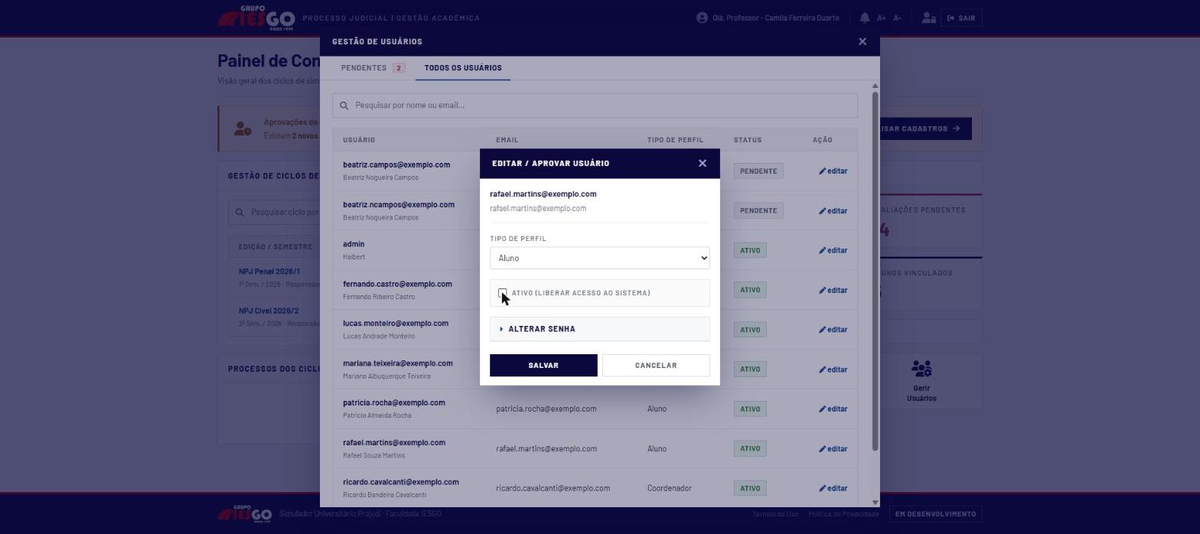
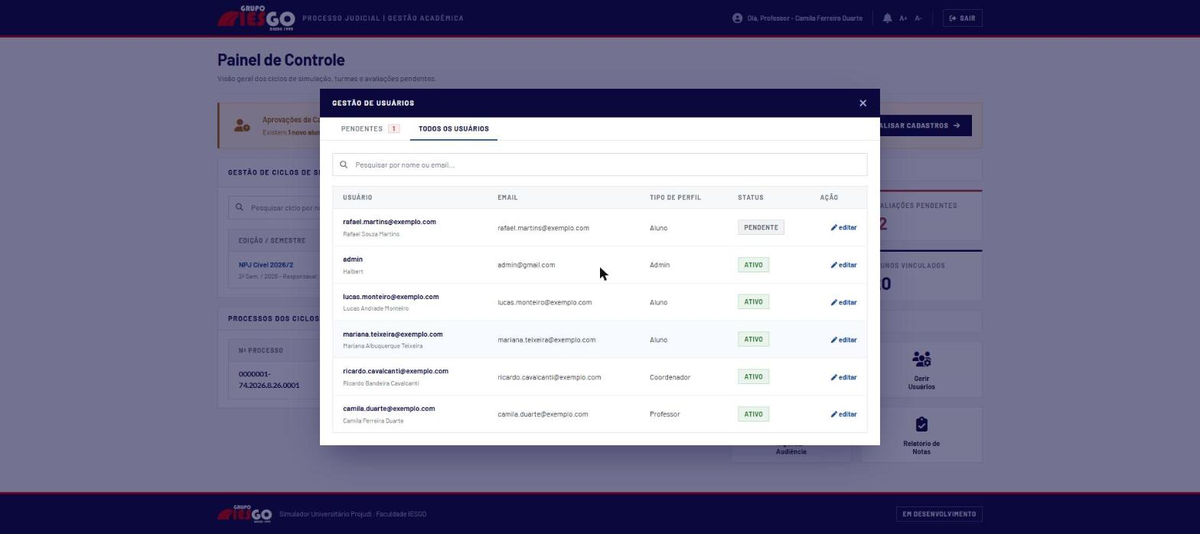
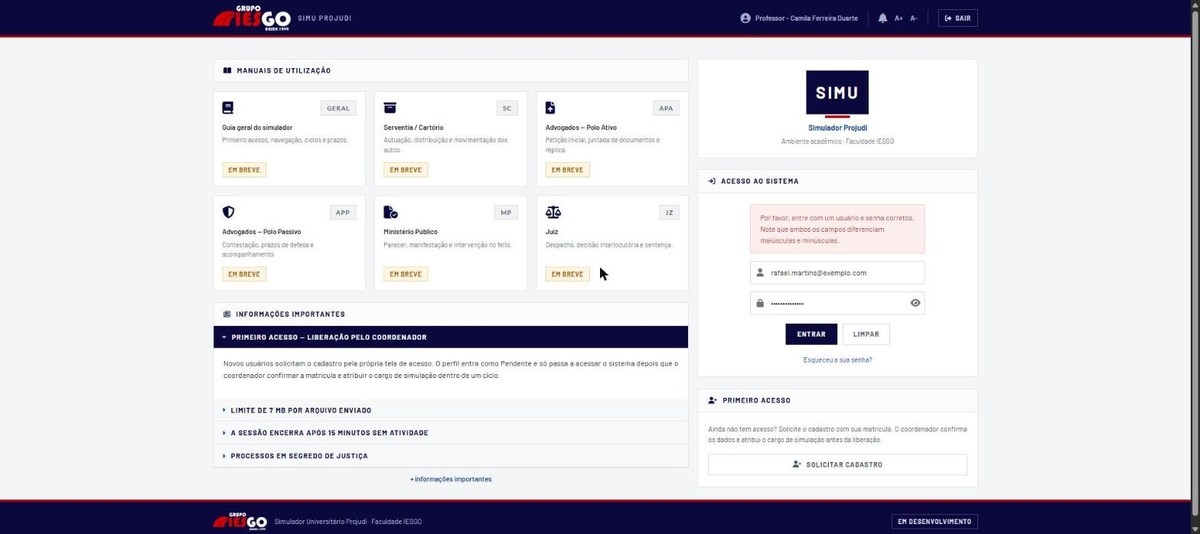
Ao tentar logar, o usuário bloqueado recebe a mesma mensagem genérica usada para qualquer erro de login ("Por favor, entre com um usuário e senha corretos"), mesmo digitando a senha correta: o sistema não informa que a conta foi desativada.
O Professor só pode bloquear/reativar cadastros do tipo Aluno. Bloquear um Coordenador ou outro Professor exige o perfil Admin ou Coordenador.