Cadastro, liberação do acesso, login, redirecionamento por perfil e troca de senha.
Versão 0.1 · atualizado em 26/10/2026
Primeiros Passos
Esta seção reúne os passos comuns a todos os perfis de usuário: cadastro, aprovação e login.
1. Como se Cadastrar no Sistema
Disponível para: qualquer pessoa, sem necessidade de login prévio. Pré-requisito: nenhum.
Acesse a tela inicial do simulador (/acesso) e clique em Solicitar Cadastro.
Preencha Nome Completo, Email e crie uma Senha (mínimo 8 caracteres; não pode ser só números, nem uma senha muito comum, nem parecida com seus dados pessoais).
Repita a senha em Confirmação de Senha.
Marque a caixa "Li e aceito os Termos de Uso e a Política de Privacidade" (clicar no nome de cada documento abre-o em uma nova aba). É obrigatória para prosseguir.
Clique em Criar Usuário.
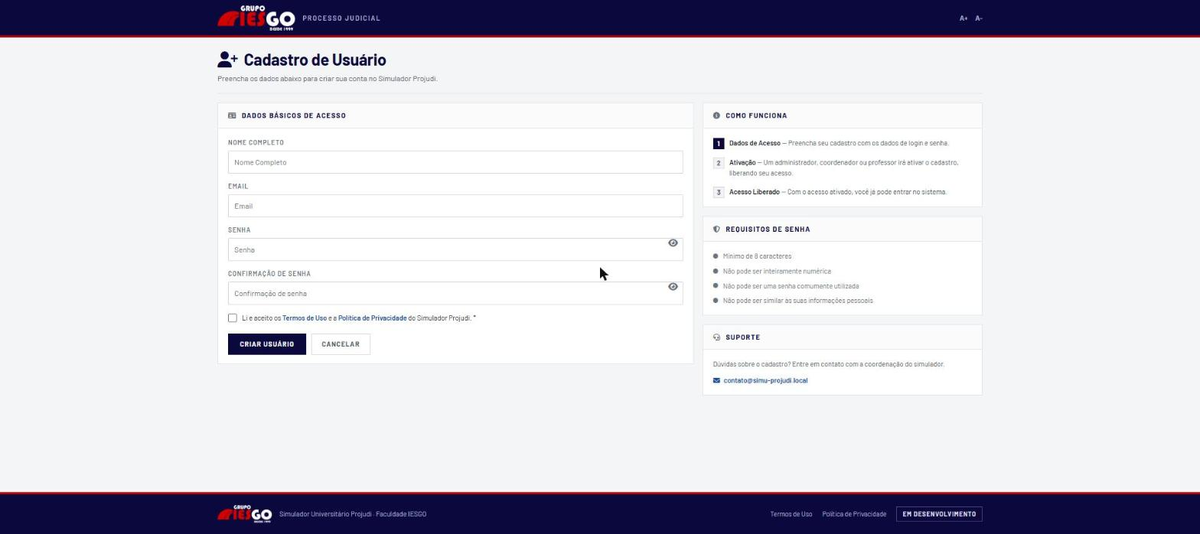
Tela de cadastro de usuário em branco, com o formulário de Nome Completo, Email, Senha e Confirmação de Senha à esquerda, e os painéis Como Funciona, Requisitos de Senha e Suporte à direita
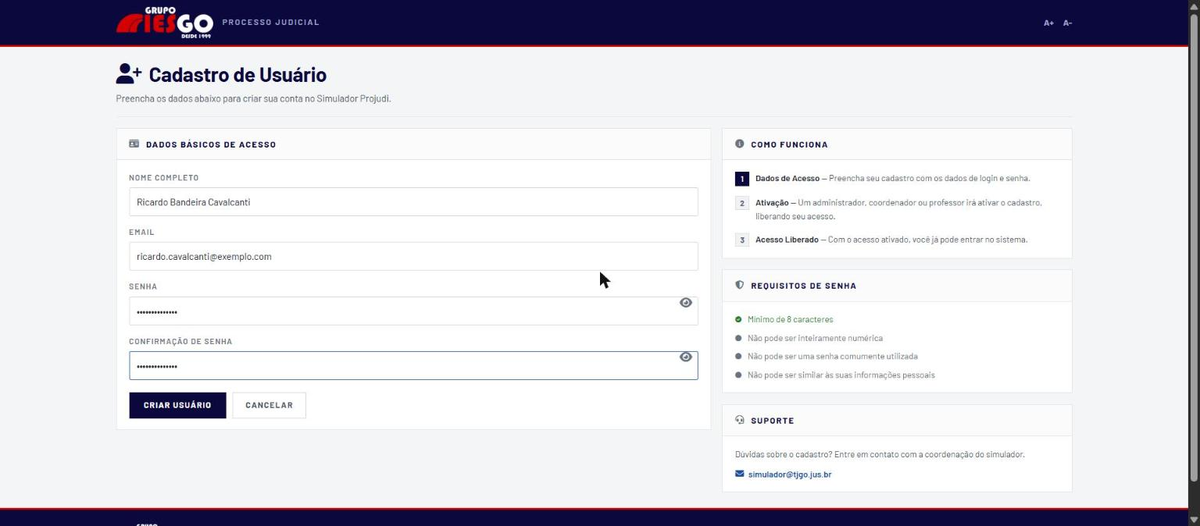
Exemplo de formulário preenchido com dados fictícios:
Tela de cadastro preenchida com nome, e-mail e senha de um usuário fictício
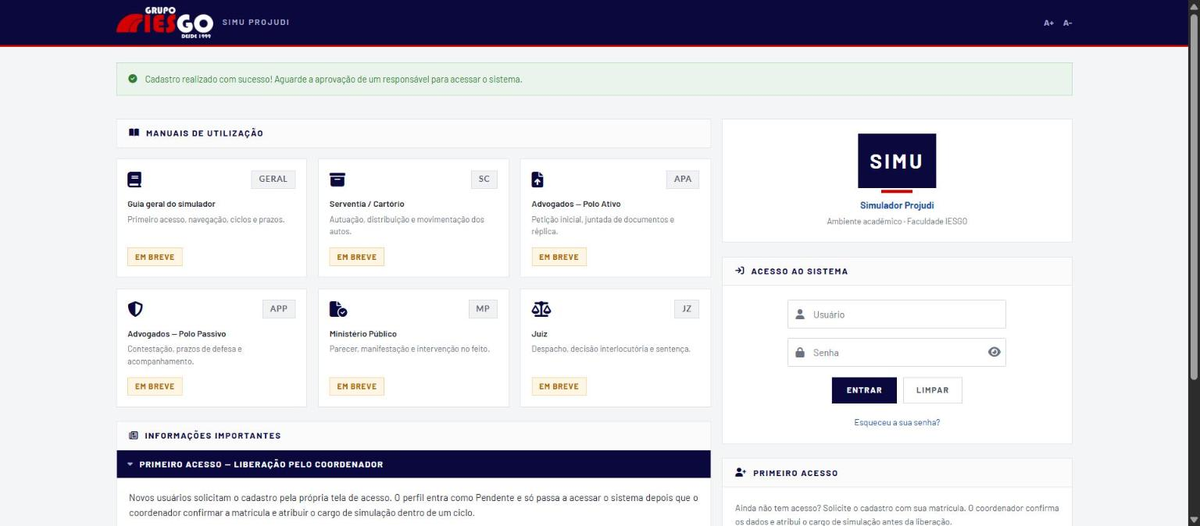
Resultado: você volta para a tela de login com a mensagem "Cadastro realizado com sucesso! Aguarde a aprovação de um responsável para acessar o sistema." Seu cadastro fica com status Pendente: é o Coordenador/Professor do seu Núcleo de Prática Jurídica quem confirma sua matrícula e
libera seu acesso, atribuindo seu cargo de simulação dentro de um ciclo.
Tela de login exibindo a faixa verde de confirmação: Cadastro realizado com sucesso! Aguarde a aprovação de um responsável para acessar o sistema
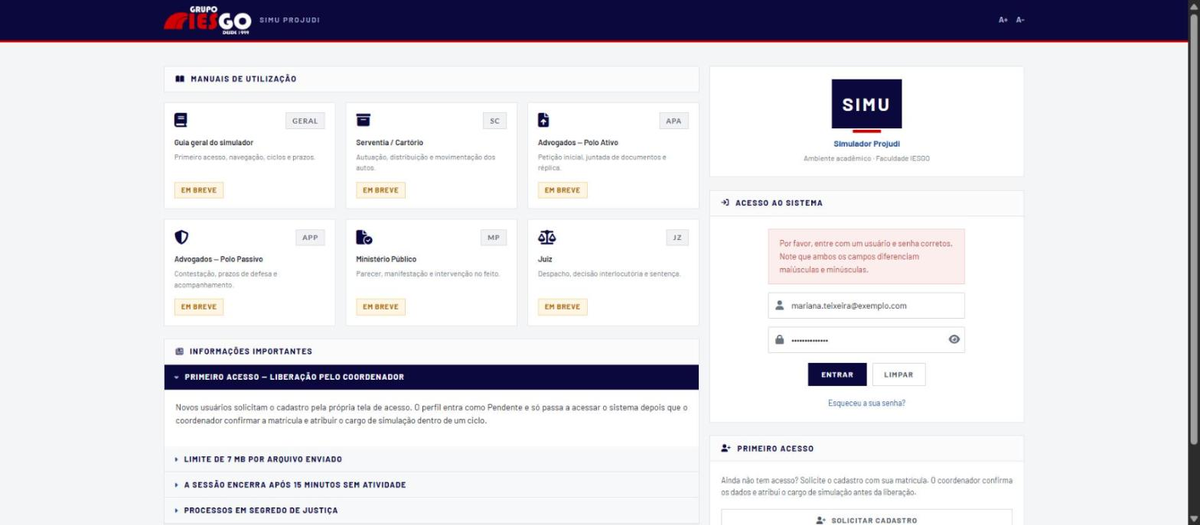
Atenção: enquanto seu cadastro estiver Pendente, se você tentar fazer login o sistema vai
mostrar a mensagem genérica "Por favor, entre com um usuário e senha corretos". Isso não
significa que sua senha está errada, apenas que seu acesso ainda não foi liberado. Aguarde a
confirmação do Coordenador antes de tentar novamente.
Tela de login mostrando o erro genérico ao tentar entrar com um cadastro ainda pendente de aprovação
2. O que Acontece Logo Após o Cadastro
Enquanto o Coordenador do seu Núcleo de Prática Jurídica não confirmar seu cadastro, seu perfil fica como Pendente. Nessa fase:
Você não consegue entrar no sistema: qualquer tentativa de login mostra a mensagem padrão de usuário/senha incorretos (ver aviso na seção anterior), mesmo com a senha certa.
Não existe uma tela específica de "aguardando aprovação" para consultar; o único jeito de saber se seu cadastro já foi liberado é tentar fazer login novamente.
3. Como Fazer Login
Disponível para: qualquer usuário com cadastro Ativo (aprovado por um Coordenador, Admin ou Professor).
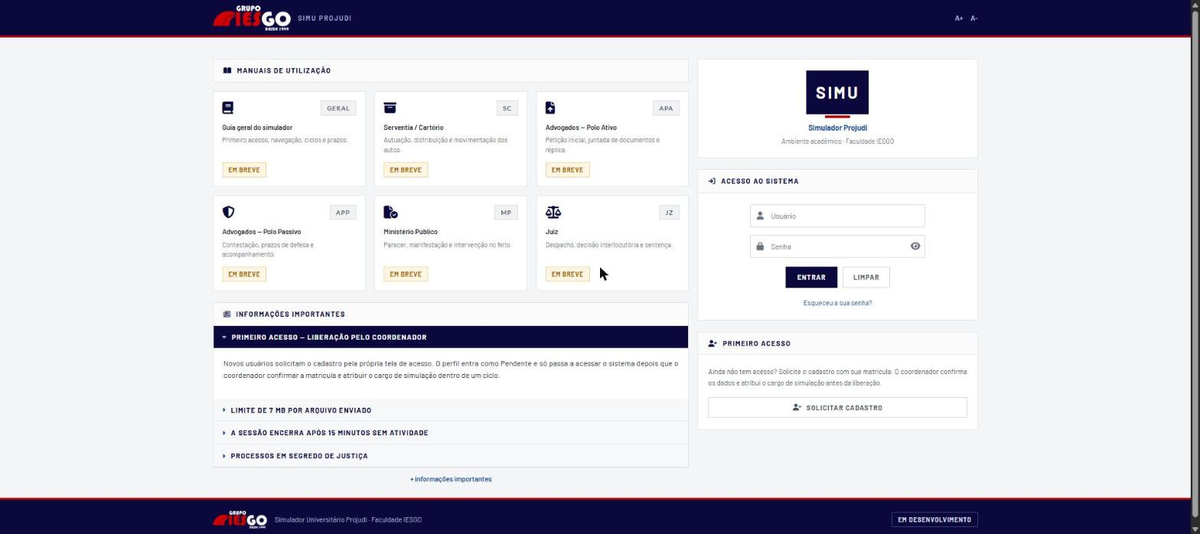
Na tela inicial do simulador, preencha Usuário (seu e-mail de cadastro) e Senha.
Clique em Entrar.
Resultado: o sistema confere usuário e senha e leva você para a tela inicial do seu perfil (ver próxima seção, "Para onde cada perfil é redirecionado").
Tela inicial de acesso ao simulador, com os campos Usuário e Senha e o botão Entrar
Se aparecer a mensagem "Por favor, entre com um usuário e senha corretos", confira se digitou
tudo certo (o sistema diferencia maiúsculas de minúsculas), e lembre que essa mesma mensagem
aparece também quando o cadastro ainda está Pendente (ver seção anterior).
Se os Termos de Uso ou a Política de Privacidade forem atualizados depois do seu cadastro, o
sistema pode pedir para você aceitar a nova versão logo após o login, antes de liberar o resto do
sistema. Marque a caixa de aceite e clique em "Continuar" para prosseguir.
A opção "Esqueceu a sua senha?", abaixo do botão Entrar, só abre um aviso explicando que o
simulador não envia e-mail de redefinição: é preciso procurar o coordenador, professor ou
administrador do ciclo para pedir a redefinição manual (ver "Redefinir a senha de outro
usuário", no Capítulo do Admin).
4. Para onde Cada Perfil é Redirecionado
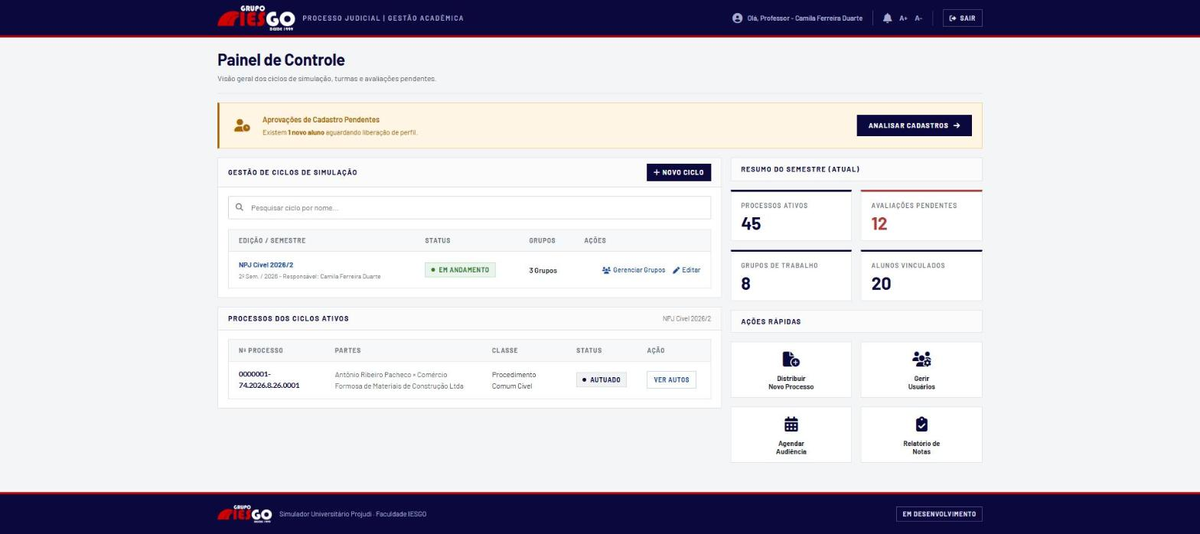
Admin, Coordenador e Professor caem no mesmo lugar: o Painel de Controle (/acesso/painel-administrativo/), com a Gestão de Ciclos de Simulação, o Resumo dos Ciclos Ativos e os atalhos de "Ações Rápidas". A tela é visualmente idêntica para os três perfis; o que muda é o que cada um enxerga e pode fazer dentro dela (ver o capítulo de cada perfil para as diferenças).
Painel de Controle logo após o login de um Professor (mesma tela usada por Admin e Coordenador)
Aluno: o destino depende de já estar vinculado a um grupo de trabalho ou não.
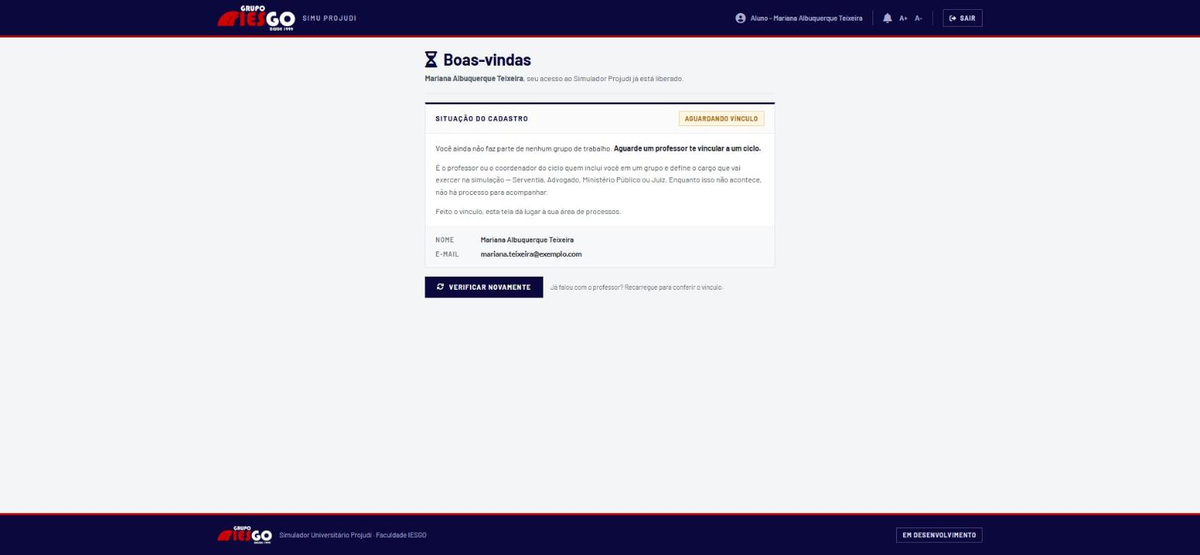
Ainda sem vínculo a nenhum grupo/ciclo de simulação: é direcionado a uma tela de Boas-vindas (/ciclos/boas-vindas/) com o aviso "Aguardando Vínculo", explicando que é o professor ou o coordenador do ciclo quem inclui o aluno em um grupo de trabalho e define seu cargo na simulação. Enquanto isso não acontece, não há processo nenhum para acompanhar.
Tela de Boas-vindas de um Aluno recém-aprovado, mostrando o aviso Aguardando Vínculo
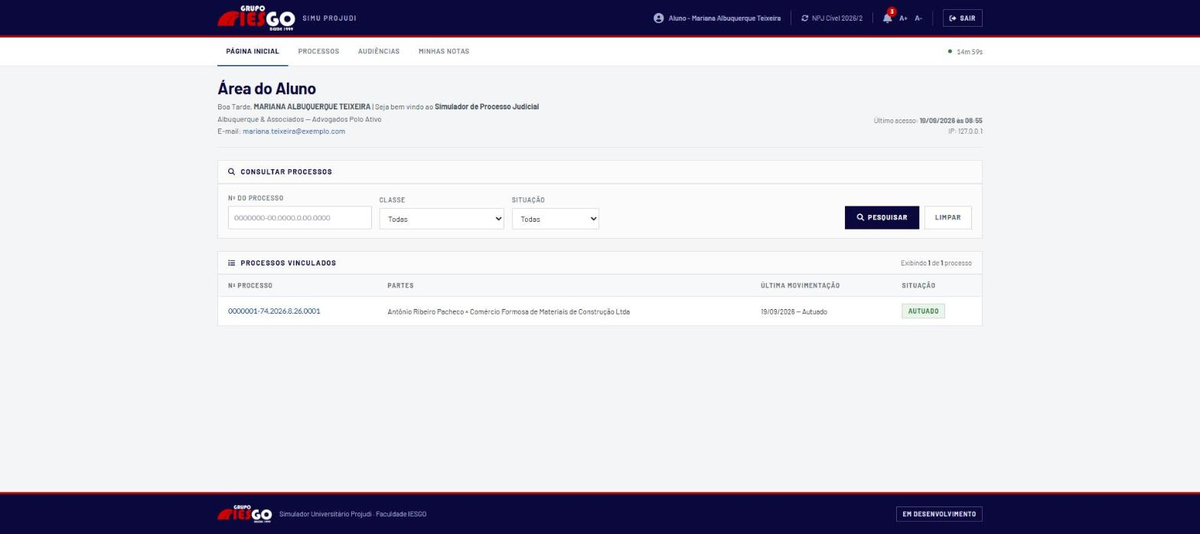
Já vinculado a um grupo: é direcionado direto para a Área do Aluno (/processos/area-servidor/), já mostrando o grupo, o cargo de simulação e os processos vinculados.
Área do Aluno logo após o login, já com o grupo e o processo vinculado listados
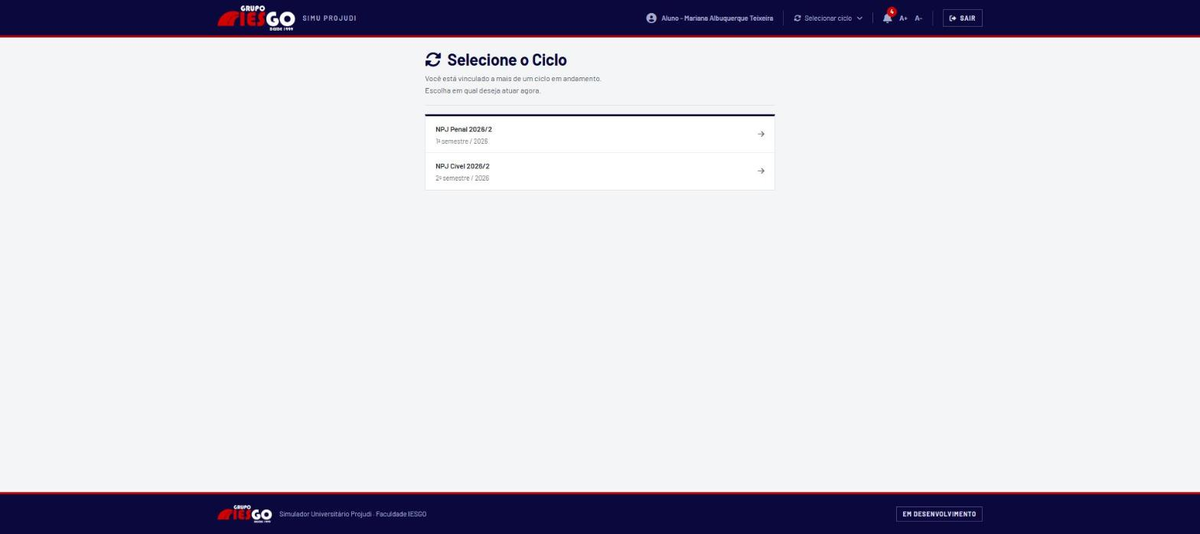
Aluno vinculado a mais de um ciclo ao mesmo tempo: se o Aluno pertence a um grupo de trabalho em mais de um ciclo "Em andamento", o login não vai direto para a Área do Aluno: antes disso aparece a tela "Selecione o Ciclo", pedindo para escolher em qual dos ciclos deseja atuar naquele momento.
Tela "Selecione o Ciclo", listando os dois ciclos em andamento aos quais o Aluno está vinculado
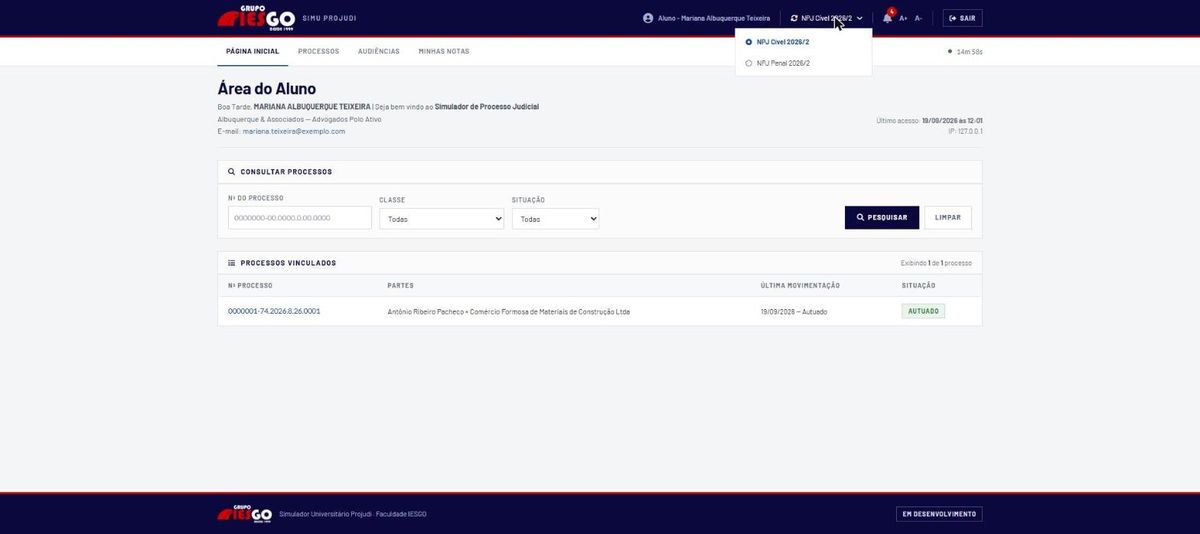
Depois de escolhido, o ciclo ativo fica marcado no cabeçalho (ícone de seta circular, ao lado do nome do usuário). Clicando nele, o Aluno pode trocar de ciclo ativo a qualquer momento, sem precisar sair e logar de novo; o sistema pede para escolher de novo apenas no próximo login.
Cabeçalho com o seletor de ciclo aberto, mostrando os dois ciclos disponíveis para o Aluno trocar
Esse seletor de ciclo no cabeçalho aparece só para o Aluno: Admin, Coordenador e Professor não precisam dele porque o Painel de Controle deles já mostra todos os seus ciclos de uma vez.
5. Como Alterar sua Senha (Minha Conta)
Disponível para: qualquer perfil logado (Admin, Coordenador, Professor ou Aluno). É a única forma de troca de senha feita pelo próprio usuário; veja também Esqueci minha senha, para quando o usuário não consegue nem fazer login.
Em qualquer tela do sistema, já logado, clique no ícone de cadeado no canto superior direito do cabeçalho, ao lado do nome do usuário.
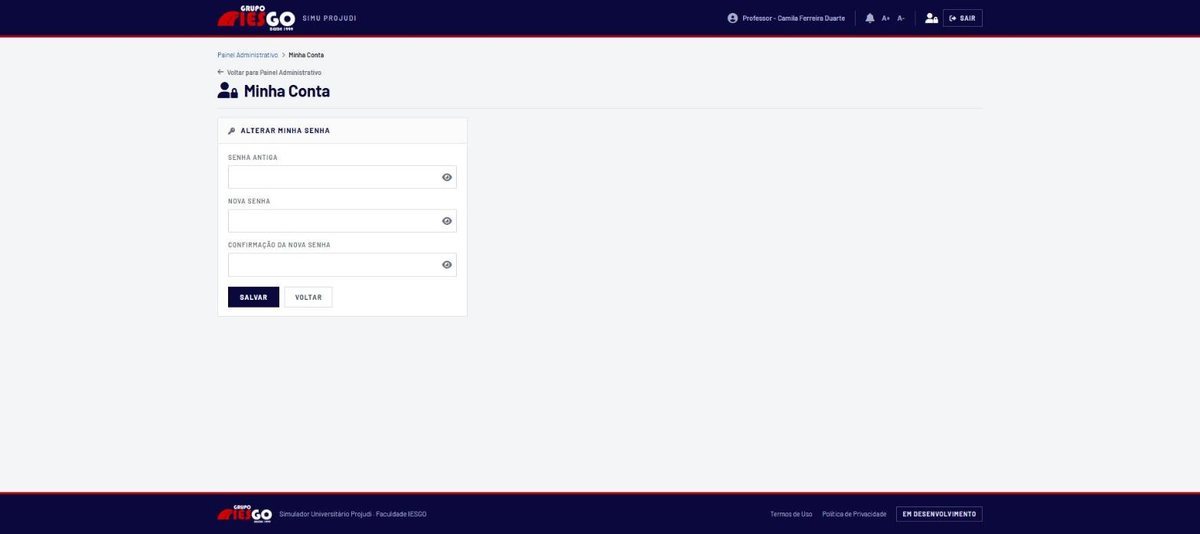
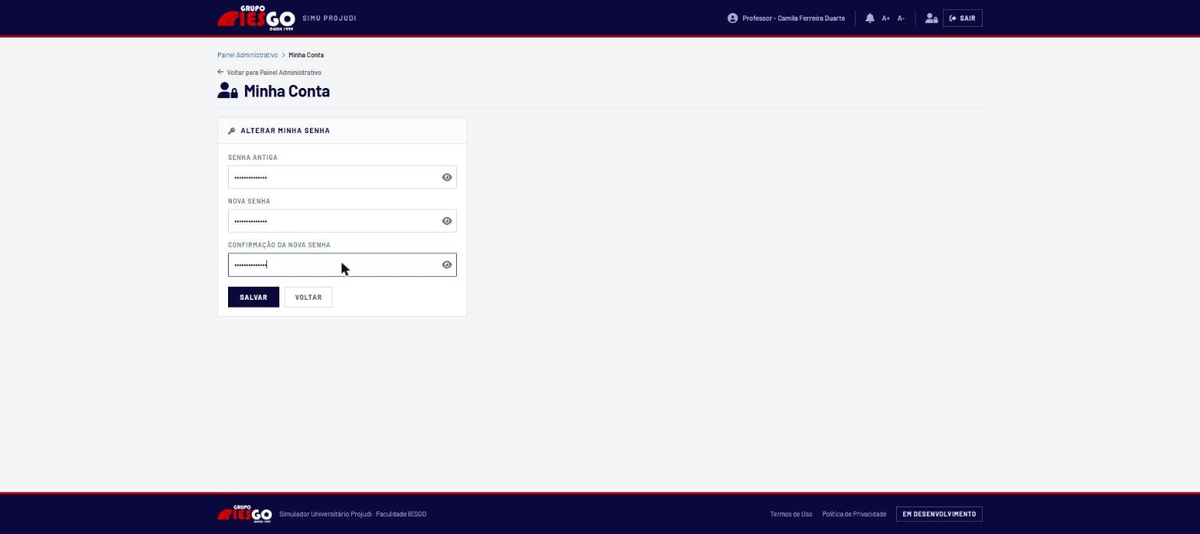
Na tela "Minha Conta", preencha Senha Antiga, Nova Senha e Confirmação da Nova Senha.
Clique em Salvar.
Tela "Minha Conta" com o formulário "Alterar Minha Senha" em brancoFormulário "Alterar Minha Senha" preenchido, com a senha antiga e a nova senha (e confirmação)
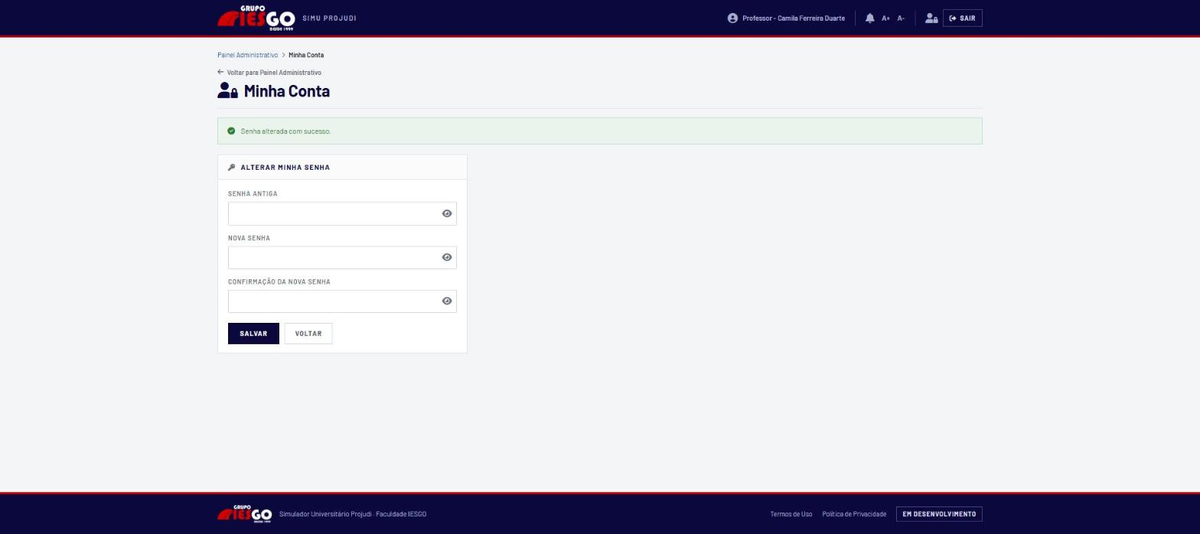
Resultado: mensagem de sucesso "Senha alterada com sucesso.", e a sessão continua ativa normalmente (o sistema não derruba o login após a troca).
Tela "Minha Conta" mostrando a mensagem de sucesso após a troca de senha
As mesmas regras de senha do cadastro valem aqui (mínimo de 8 caracteres, não pode ser
inteiramente numérica, não pode ser uma senha comum, não pode ser parecida com os dados
pessoais do usuário). Errar a "Senha Antiga" ou digitar confirmações diferentes impede o envio,
com a mensagem de erro exibida junto ao campo.