
Capítulo do Aluno
Disponível para: perfil global Aluno.
1. Para onde o Aluno é redirecionado, dependendo do vínculo
O que o Aluno vê depende de já ter sido colocado em um grupo de trabalho de um ciclo ou não:
-
Aluno aprovado mas ainda sem grupo: ao logar, é redirecionado para
/ciclos/boas-vindas/, com um cartão "Situação do Cadastro: Aguardando Vínculo" explicando que é o Professor ou o Coordenador do ciclo quem inclui o aluno em um grupo e define o cargo de simulação (Serventia, Advogado, Ministério Público ou Juiz).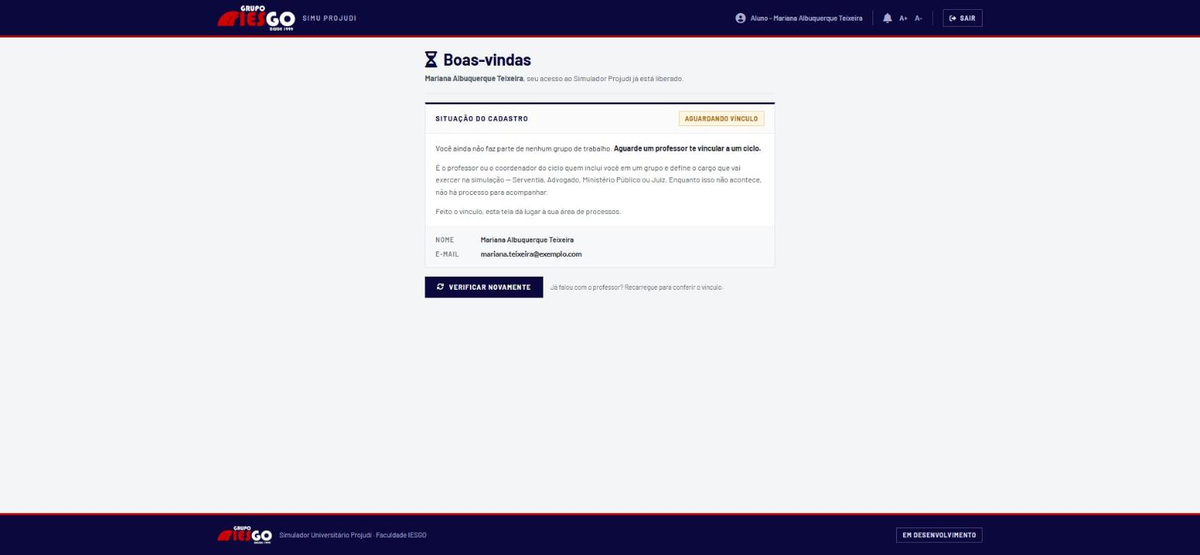
Tela de boas-vindas de um Aluno aprovado mas ainda sem vínculo a nenhum grupo -
Aluno já vinculado a um grupo de trabalho: ao logar, é direcionado direto para a "Área do Aluno" (
/processos/area-servidor/), já mostrando o nome do grupo e o cargo processual do grupo no cabeçalho (por exemplo, "Albuquerque & Associados, Advogados Polo Ativo").
Só quem inclui o Aluno em um grupo é o Professor responsável pelo ciclo ou o Coordenador: o Aluno não escolhe nem solicita entrar em um grupo pela própria tela.
2. Área do Aluno: visão geral
A página inicial do Aluno mostra, no topo, o nome do grupo e o cargo processual, e logo abaixo um bloco "Consultar Processos" (busca por número/classe/situação) e uma lista "Processos Vinculados". Enquanto nenhum processo foi distribuído para o grupo, a lista aparece vazia, com a mensagem "Nenhum processo vinculado ao seu usuário.".
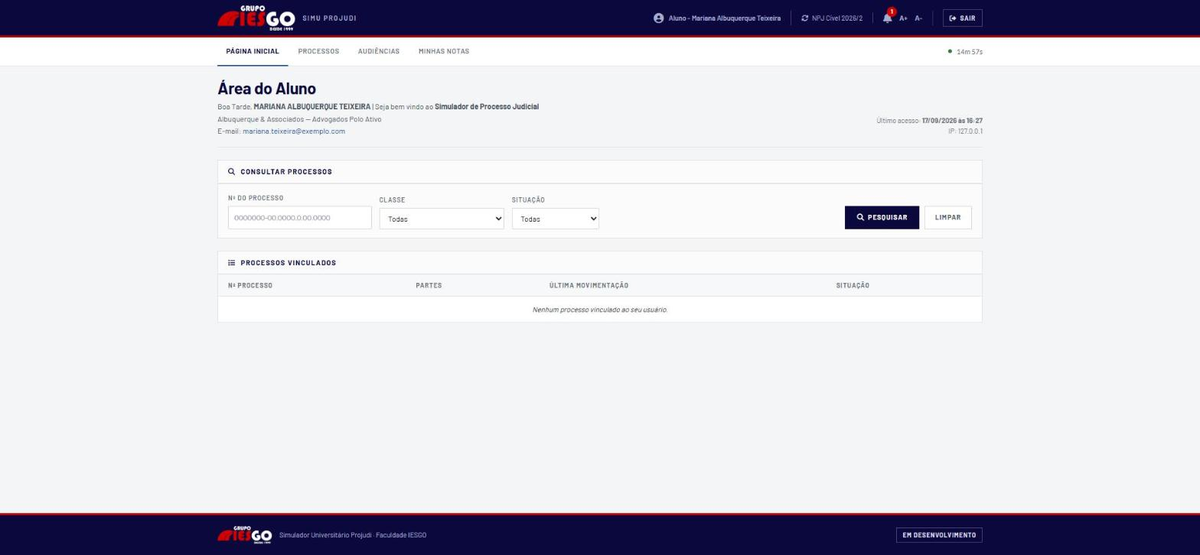
O menu superior do Aluno tem 4 itens: Página Inicial, Processos, Audiências e Minhas Notas.
3. Menu "Processos"
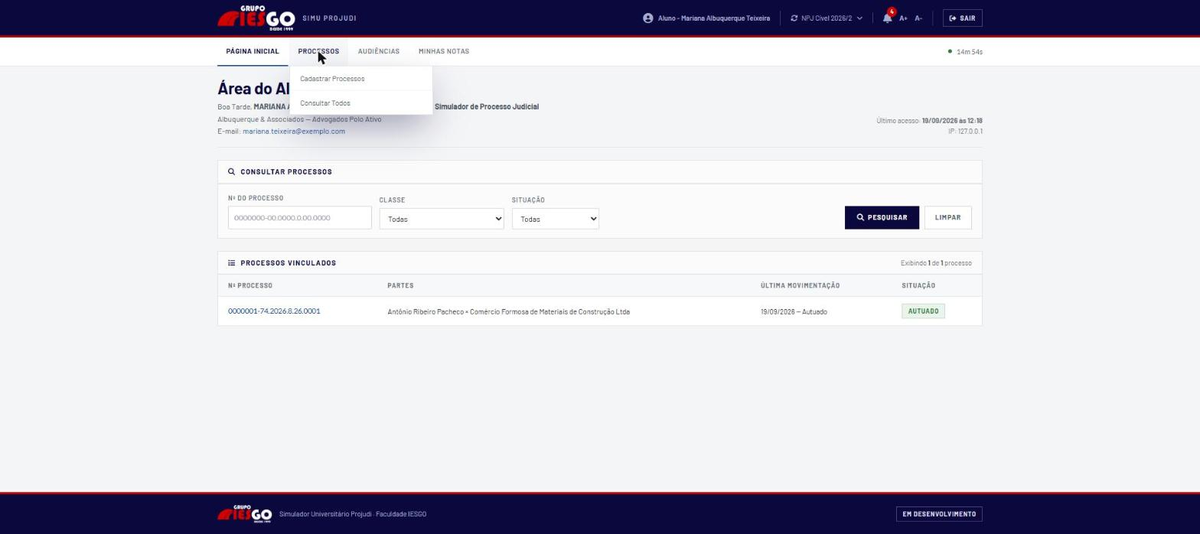
O menu "Processos" abre um submenu com duas opções:
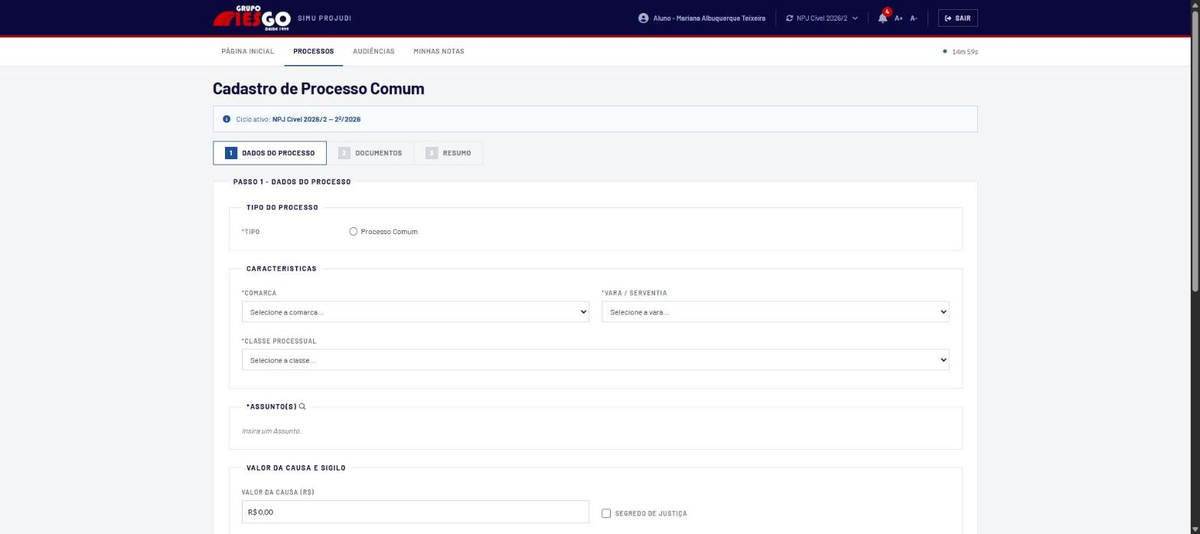
- Cadastrar Processos: leva a um formulário funcional de "Cadastro de Processo Comum", em 3 passos (Dados do Processo → Documentos → Resumo), já mostrando o ciclo ativo do aluno no topo ("Ciclo ativo: NPJ Cível 2026/2, 2º/2026"). Documentado em detalhe na seção 7. Como Cadastrar um Processo, mais adiante neste capítulo.
- Consultar Todos: ainda não disponível nesta versão do sistema.
4. Menu "Audiências"
(Seção em elaboração: ainda não disponível nesta versão do sistema.)
5. "Minhas Notas"
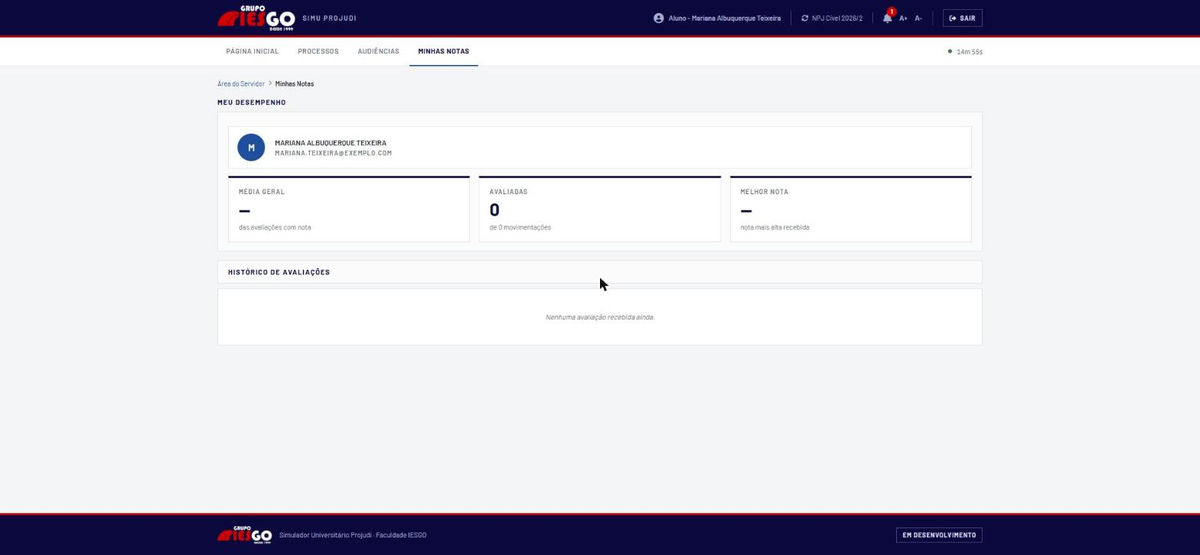
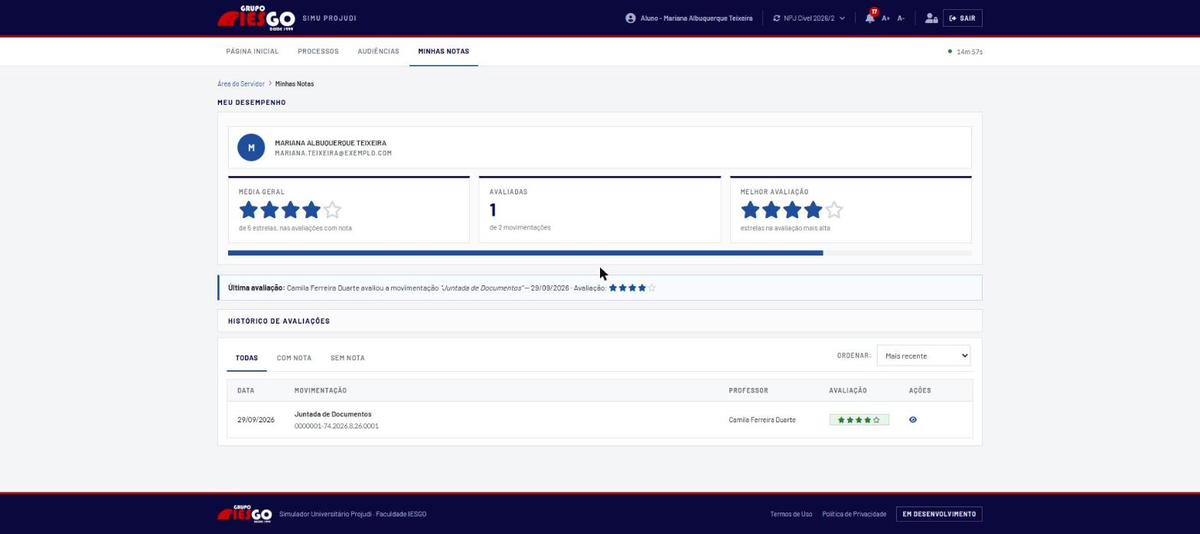
"Minhas Notas" leva ao painel "Meu Desempenho" do Aluno (/avaliacoes/minhas-notas/). O painel
mostra nome e e-mail, três indicadores em estrelas de 1 a 5 (Média Geral, Avaliadas e Melhor
Avaliação) e o "Histórico de Avaliações". Antes de qualquer movimentação avaliada, os indicadores
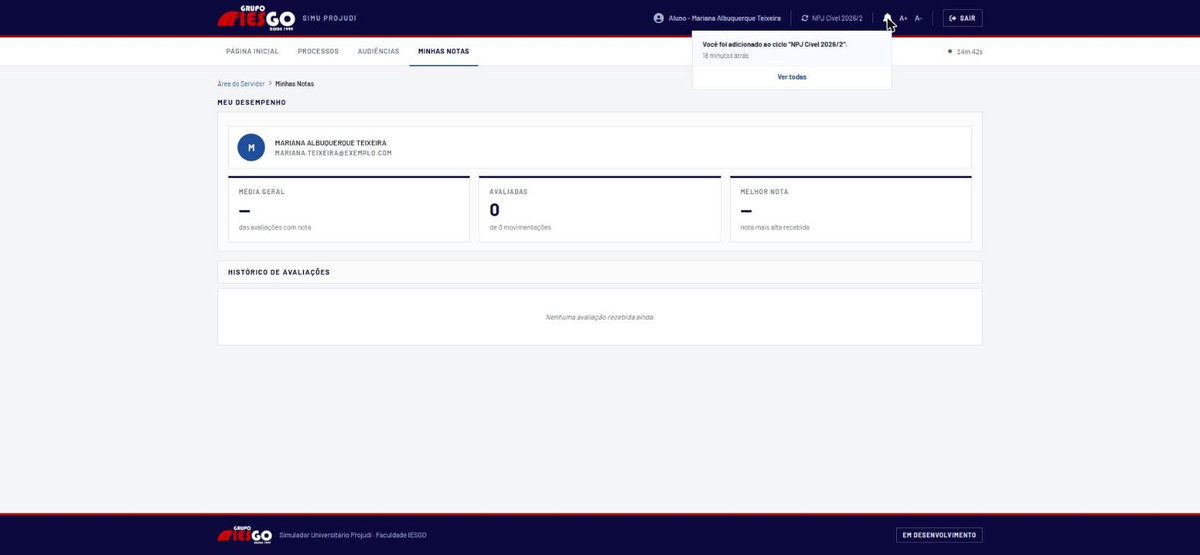
aparecem como "—"/"0" e o histórico mostra "Nenhuma avaliação recebida ainda.".
Depois que o Professor avalia uma movimentação, essa mesma tela passa a mostrar a avaliação real: os três indicadores são preenchidos, aparece um aviso de "Última avaliação" (com professor, movimentação e estrelas) e a tabela "Histórico de Avaliações" lista cada movimentação avaliada, com abas para filtrar "Todas" / "Com Nota" / "Sem Nota" e um ícone de "olho" para reabrir o comentário completo do professor.
6. Notificações
O sino de notificações no cabeçalho mostra um contador (badge) com a quantidade de notificações não lidas. Ao clicar, abre um painel com as notificações recentes: por exemplo, o próprio evento de ter sido adicionado a um grupo aparece como notificação: "Você foi adicionado ao ciclo 'NPJ Cível 2026/2'.", com a marcação de há quanto tempo (ex.: "18 minutos atrás") e a opção "Ver todas".
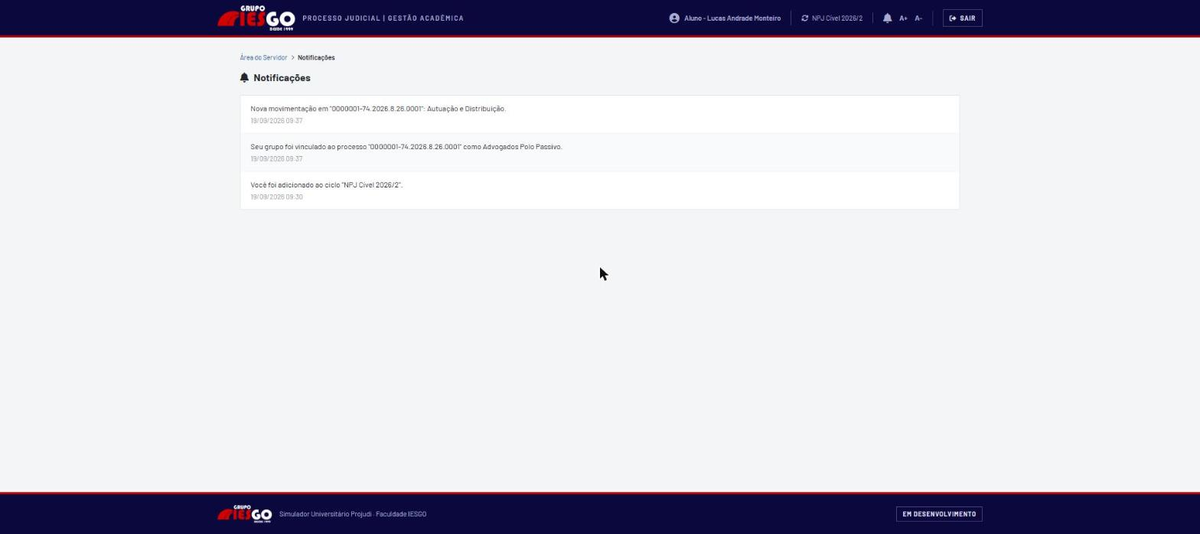
Outros eventos também geram notificação para o Aluno: o grupo dele ser vinculado a um processo
("Seu grupo foi vinculado ao processo '...' como Advogados Polo Passivo") e uma nova movimentação
ocorrer em um processo do qual participa ("Nova movimentação em '...': Autuação e Distribuição").
A página completa de notificações (/notificacoes/, acessível pela opção "Ver todas") lista todo o
histórico, mais recente primeiro.
Uma visão comparativa de notificações em outros perfis (Professor/Coordenador) e uma observação importante sobre o que não gera notificação está na seção Notificações do Sistema, ao final deste capítulo.
7. Como Cadastrar um Processo
O item "Cadastrar Processos" do menu "Processos" abre um formulário funcional de 3 passos.
Passo 1 (Dados do Processo): Tipo do Processo, Comarca, Vara/Serventia, Classe Processual, Valor da Causa (com opção de marcar Segredo de Justiça) e as partes do processo (Polo Ativo, Polo Passivo e, opcionalmente, Substituto Processual/Outras Partes/Sujeitos). A Vara/Serventia só mostra as varas da Comarca escolhida.
Partes do processo: os três blocos (Polo Ativo e Polo Passivo, obrigatórios, e Substituto Processual/Outras Partes/Sujeitos, opcional) funcionam da mesma forma. Cada bloco tem um campo "Buscar Parte Existente" e um botão "+ Cadastrar Nova":
-
Usar uma parte já cadastrada: digite parte do nome ou do CPF/CNPJ no campo "Buscar Parte Existente". O sistema sugere as partes correspondentes à medida que se digita.
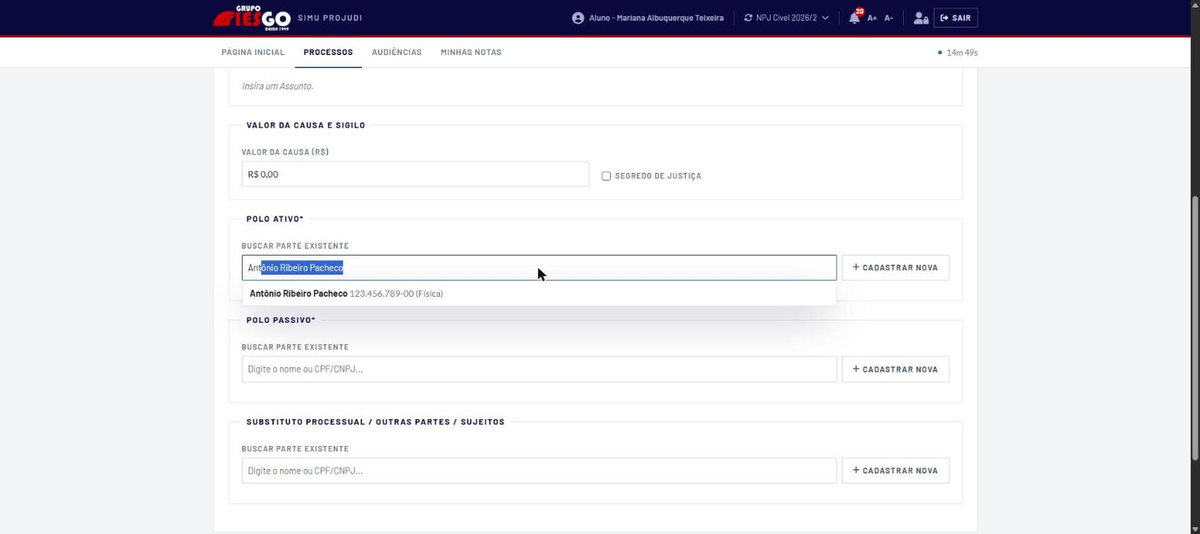
Campo "Buscar Parte Existente" do Polo Ativo com sugestão de autocompletar ao digitar "Ant" Ao clicar na sugestão, a parte é adicionada como uma linha abaixo do campo de busca, com nome, CPF/CNPJ, tipo de pessoa e a opção "× Remover"; o campo de busca é limpo para permitir adicionar outra parte no mesmo bloco, se necessário.
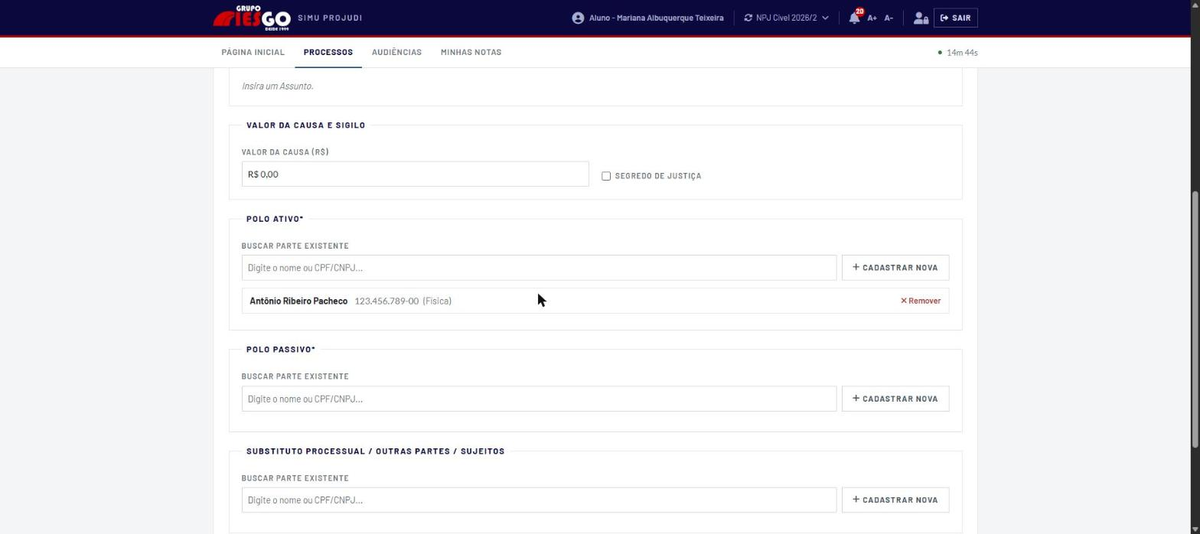
Polo Ativo já com a parte "Antônio Ribeiro Pacheco" adicionada, com a opção "× Remover" Se nenhuma parte corresponder ao texto digitado, o campo mostra "Nenhuma parte encontrada.".
-
Cadastrar uma parte nova: clique em "+ Cadastrar Nova" no bloco desejado para abrir o formulário "Nova Parte", com os campos Nome/Razão Social, CPF/CNPJ e Tipo Pessoa (Física ou Jurídica).
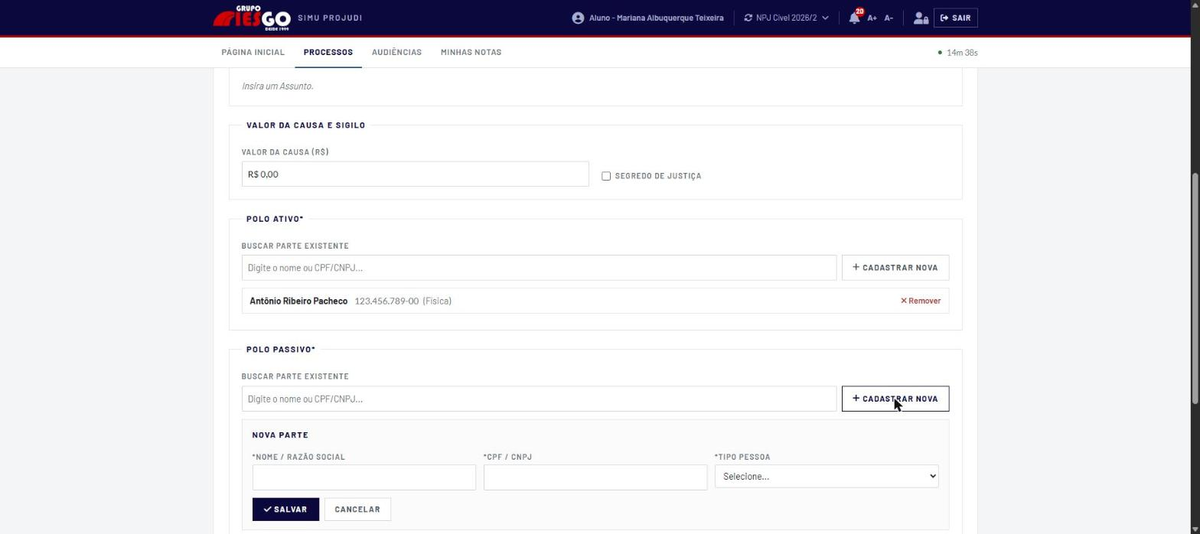
Formulário "Nova Parte" aberto no Polo Passivo, com os campos Nome/Razão Social, CPF/CNPJ e Tipo Pessoa Preencha os campos e clique em "Salvar" (ou "Cancelar" para desistir sem criar a parte).
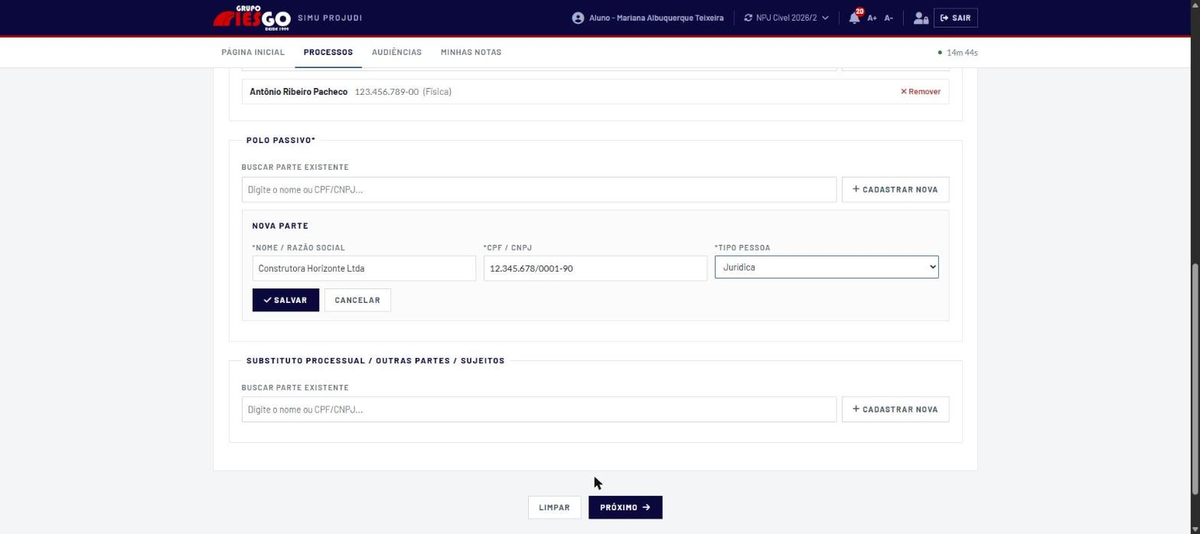
Formulário "Nova Parte" preenchido com "Construtora Horizonte Ltda", antes de salvar Após salvar, a parte criada aparece como uma linha no bloco, da mesma forma que uma parte buscada, e já fica disponível para ser encontrada pelo "Buscar Parte Existente" em cadastros futuros de processo.
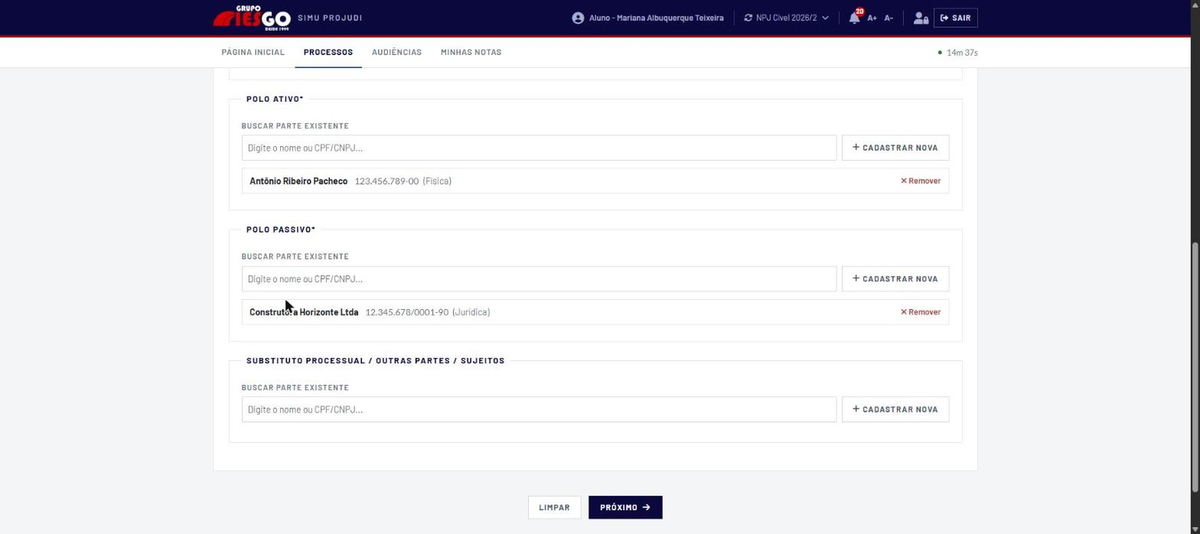
Polo Passivo já com a parte nova "Construtora Horizonte Ltda" adicionada após salvar
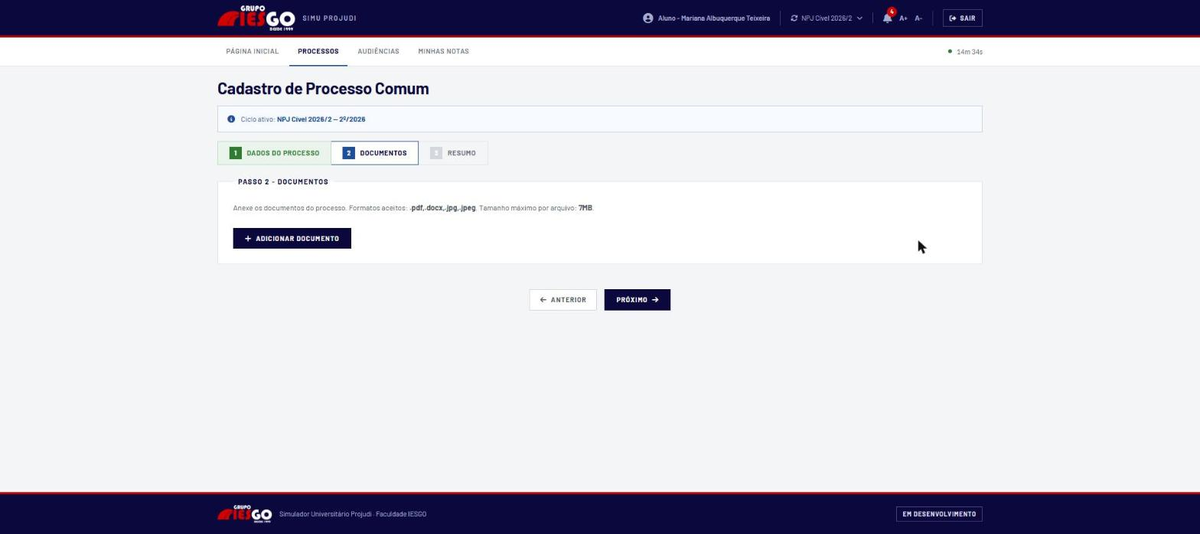
Passo 2 (Documentos): permite anexar arquivos ao processo (PDF, DOCX, JPG, JPEG, até 7 MB por arquivo), mas não é obrigatório: dá para avançar sem anexar nada.
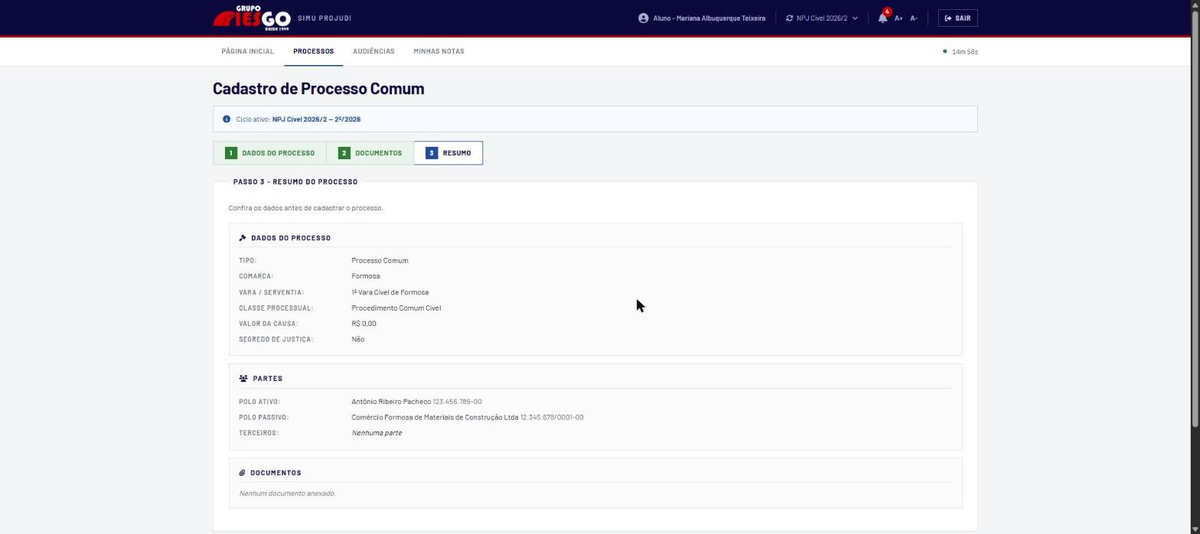
Passo 3 (Resumo): mostra um resumo de conferência (dados do processo, partes e documentos)
antes de confirmar. Ao clicar em "Cadastrar Processo", o sistema gera automaticamente o número do
processo no padrão CNJ (NNNNNNNN-DD.AAAA.J.TR.OOOO): o usuário não digita esse número.
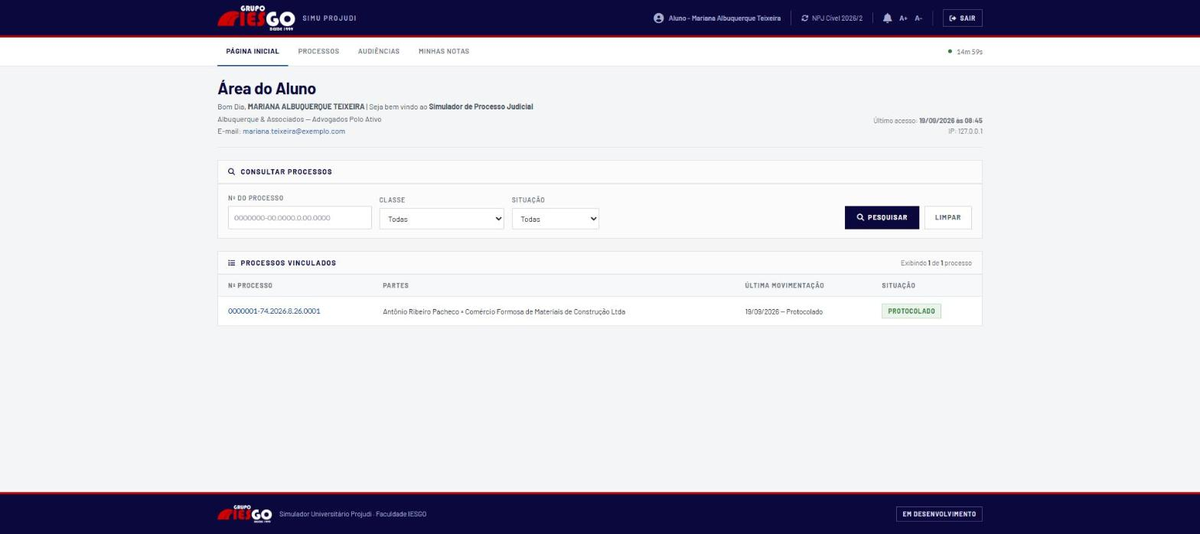
O processo cadastrado aparece imediatamente na lista "Processos Vinculados" da Área do Aluno, com situação "Protocolado".
8. Detalhe do Processo
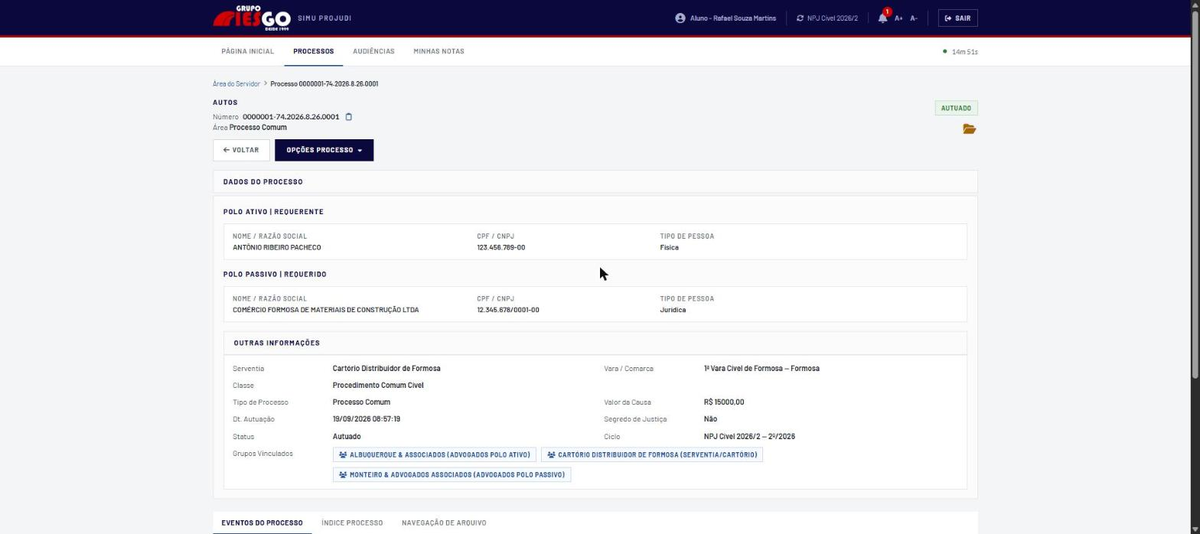
Ao clicar no número do processo na lista, abre a tela "Autos", com os dados completos do processo (polos, vara/comarca, classe, valor da causa, status, ciclo e grupos vinculados) e, logo abaixo, três abas: Eventos do Processo (linha do tempo das movimentações), Índice Processo e Navegação de Arquivo.
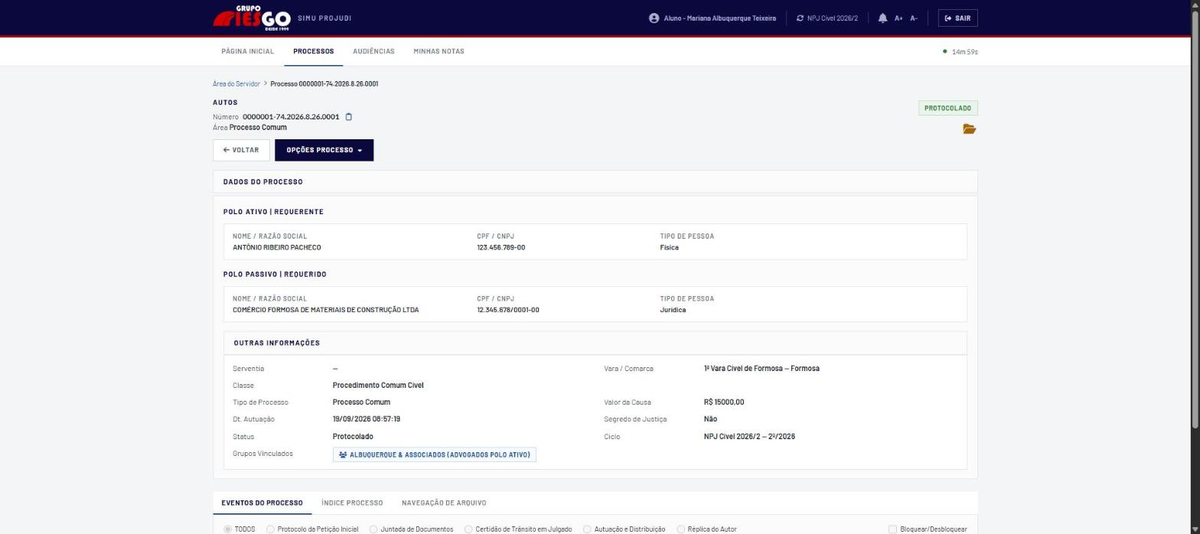
Filtrar os eventos por tipo: acima da lista da aba "Eventos do Processo" há uma barra de opções que permite mostrar só um tipo de movimentação por vez: TODOS (opção padrão, que mostra todos os eventos), Redistribuição, Juntada de Documentos, Custas Recolhidas, Conclusão ao Juiz e Sentença. A barra tem sempre essas seis opções, independentemente dos eventos que o processo já possui.

Ao marcar um tipo, a lista passa a mostrar apenas os eventos daquele tipo, mantendo a numeração original de cada evento, e volta para a primeira página; o contador e a paginação se ajustam ao resultado. Para voltar a ver todos os eventos, marque TODOS.
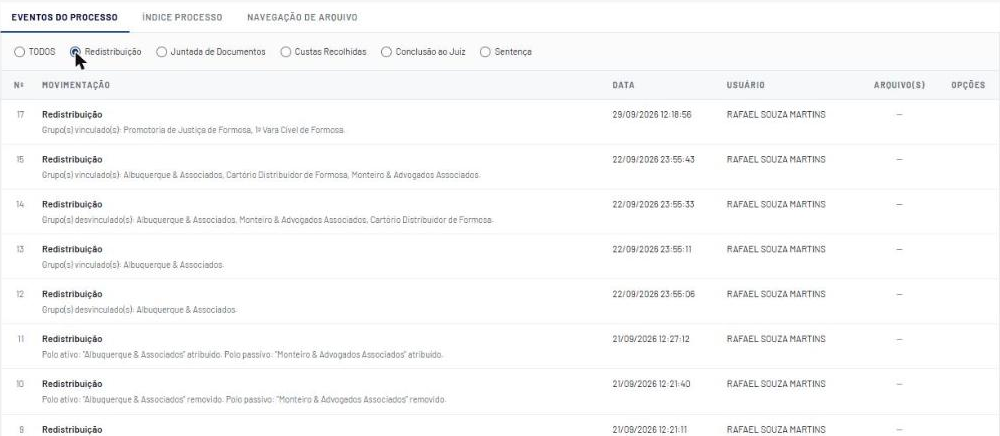
Se o processo ainda não tem nenhum evento do tipo escolhido, a lista mostra a mensagem "Nenhuma movimentação deste tipo.".

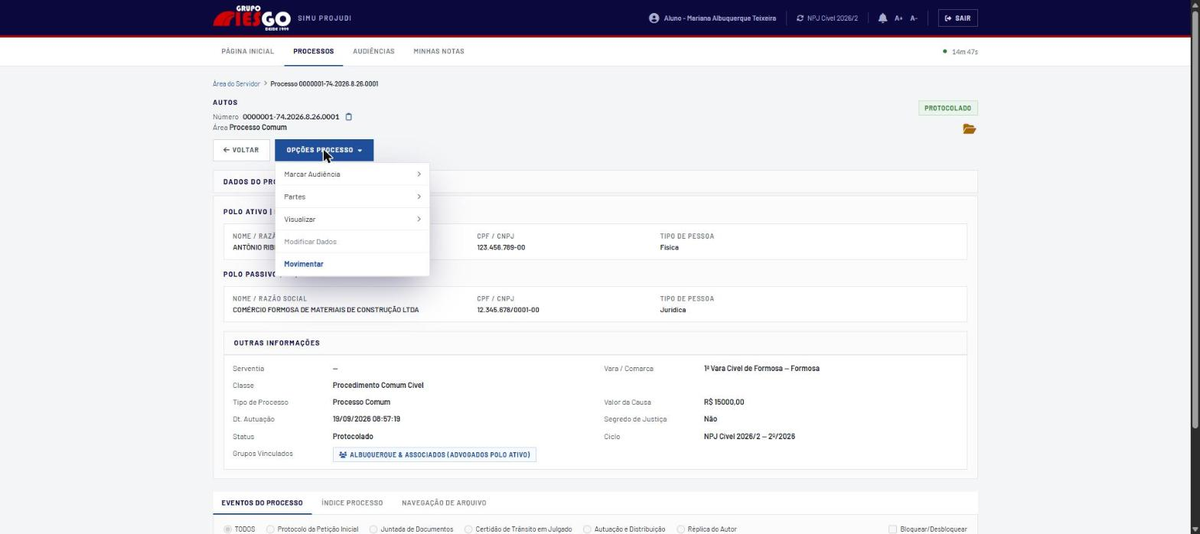
O botão "Opções Processo" abre um menu com as ações disponíveis para o Aluno/Advogado do grupo: Marcar Audiência, Partes, Visualizar e Movimentar. A opção "Modificar Dados" aparece desabilitada para esse perfil.
(Seção em elaboração: "Marcar Audiência" ainda em desenvolvimento.)
9. Como Movimentar um Processo
Em "Opções Processo → Movimentar", o formulário pede o Tipo de Movimentação (lista suspensa, com a observação "Preencher conforme TPU CNJ para alimentar estatística de produtividade"), uma descrição livre e, opcionalmente, documentos anexados. Também é feito em 2 passos, com uma tela de revisão antes de confirmar.
Os tipos de movimentação disponíveis no formulário mudam conforme o papel processual de quem está logado. Para um Aluno do grupo "Advogados Polo Ativo", só aparece a opção "Juntada de Documentos".
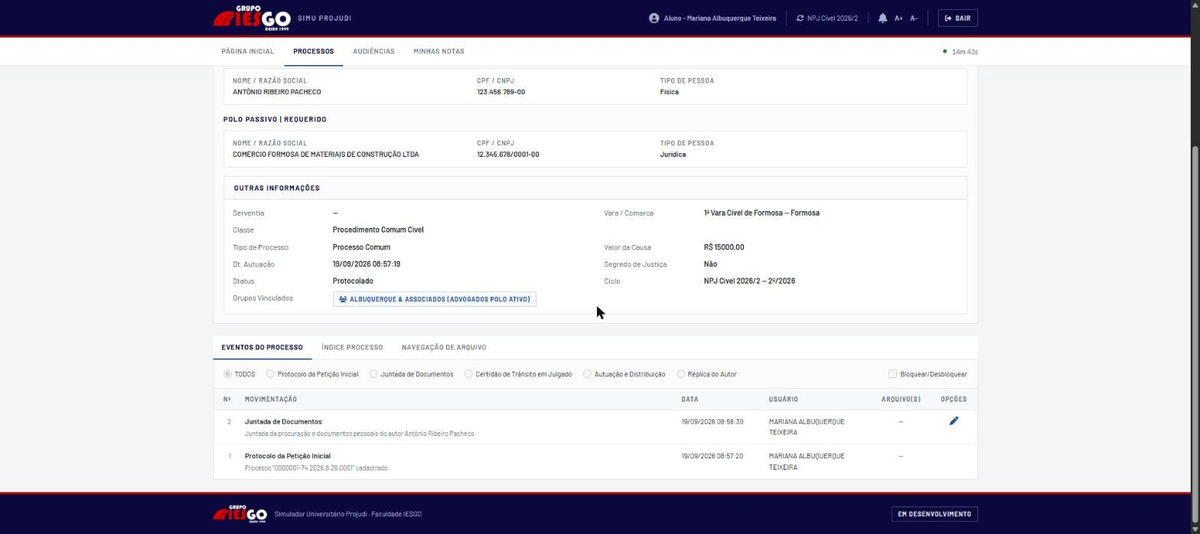
Depois de confirmada, a movimentação aparece na aba "Eventos do Processo" do detalhe do processo, junto com a movimentação automática "Protocolo da Petição Inicial" gerada no momento do cadastro; cada evento mostra número sequencial, descrição, data/hora e o usuário responsável.
10. Como Anexar um Documento em uma Movimentação
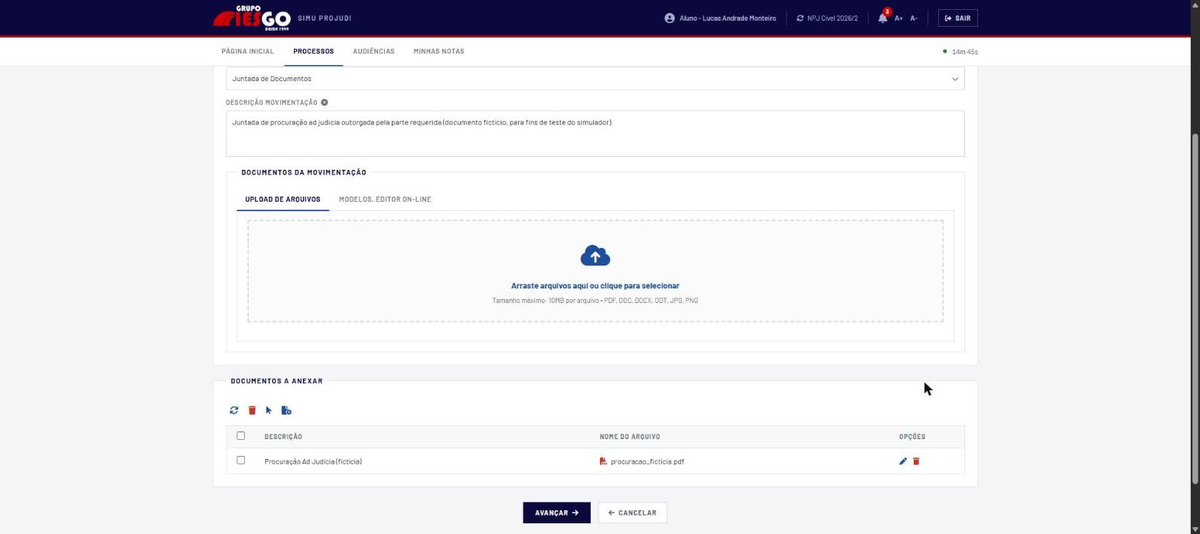
No Passo 1 de "Movimentar Processo", a seção "Documentos da Movimentação" tem duas abas: "Upload de Arquivos" e "Modelos, Editor On-line" (coberto na próxima seção). Para anexar um arquivo já pronto (PDF, DOCX, JPG ou JPEG, até 7 MB por arquivo):
- Arraste o arquivo para a área pontilhada, ou clique nela para abrir o seletor de arquivos do sistema operacional.
- Depois do upload, o sistema pede um "Título do Arquivo" para cada documento (obrigatório) antes de incluí-lo na lista, confirmando com o ícone de "✓".
- O documento passa a aparecer em "Documentos a Anexar", com opções de editar o título (lápis) ou remover (lixeira).
- Clique em "Avançar", confira o resumo no Passo 2 e clique em "Confirmar Movimentação".
Depois de confirmada, o documento aparece anexado à movimentação na aba "Eventos do Processo": o número de arquivos aparece na coluna "Arquivo(s)" (ex.: "˅ 1"); clique na seta para expandir e ver o(s) documento(s) daquele evento, com botões "Visualizar" (abre em nova aba) e "Baixar".
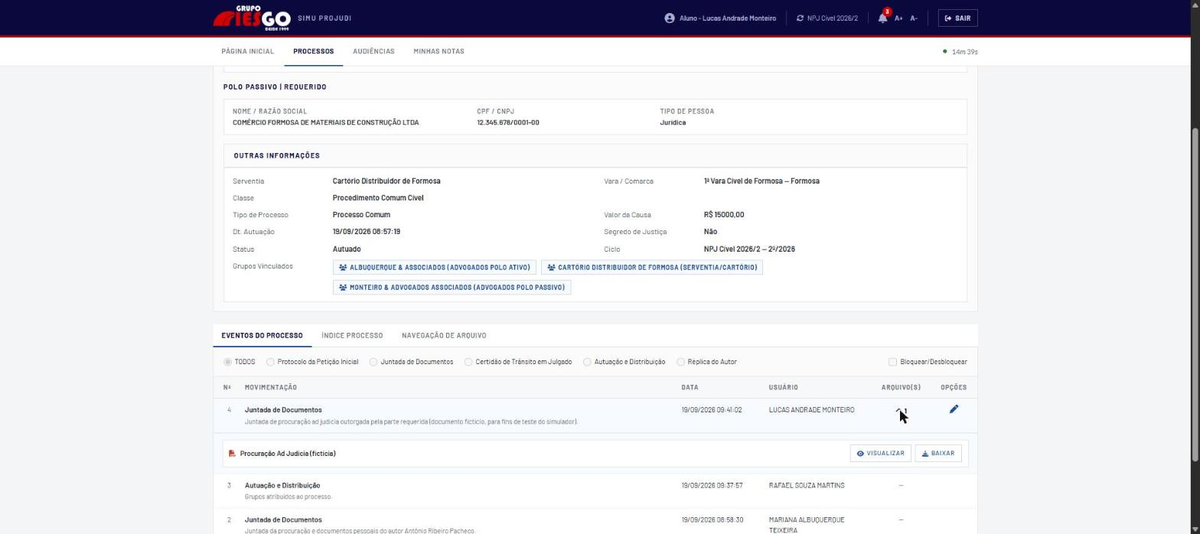
Não existe, por enquanto, uma tela central que liste "todos os documentos do processo" fora do contexto de cada movimentação: para juntar as peças de um processo é preciso abrir cada evento na aba "Eventos do Processo".
(Seção em elaboração: aba "Navegação de Arquivo".)
11. Como Usar o Editor On-line para Criar e Assinar um Documento
A aba "Modelos, Editor On-line" (ao lado de "Upload de Arquivos", no mesmo Passo 1 de "Movimentar Processo") permite redigir um documento diretamente no navegador, sem precisar montar um arquivo antes.
- Clique na aba "Modelos, Editor On-line".
- Opcionalmente, escolha um modelo de documento pronto no seletor "Carregar Modelo de Documento" (ou continue de um rascunho salvo anteriormente, com "Abrir Rascunho (.html)"): qualquer um dos dois substitui o conteúdo atual do editor.
- Preencha o "Nome do Arquivo para Salvar".
- Escreva o texto no editor (formatação de texto rico: negrito, itálico, listas, tabelas, links, imagens, alinhamento etc.; barra de ferramentas parecida com um processador de texto comum).
- No rodapé do editor há três botões:
- "Assinar": insere automaticamente, ao final do texto, um bloco "ASSINADO ELETRONICAMENTE" com o nome do usuário logado e a data/hora, simulando uma assinatura eletrônica.
- "Incluir na Movimentação": adiciona o conteúdo atual do editor à lista de "Documentos a Anexar" da movimentação (mesma lista usada pelo upload de arquivos).
- "Salvar Rascunho": guarda o conteúdo sem incluir na movimentação, para continuar depois.
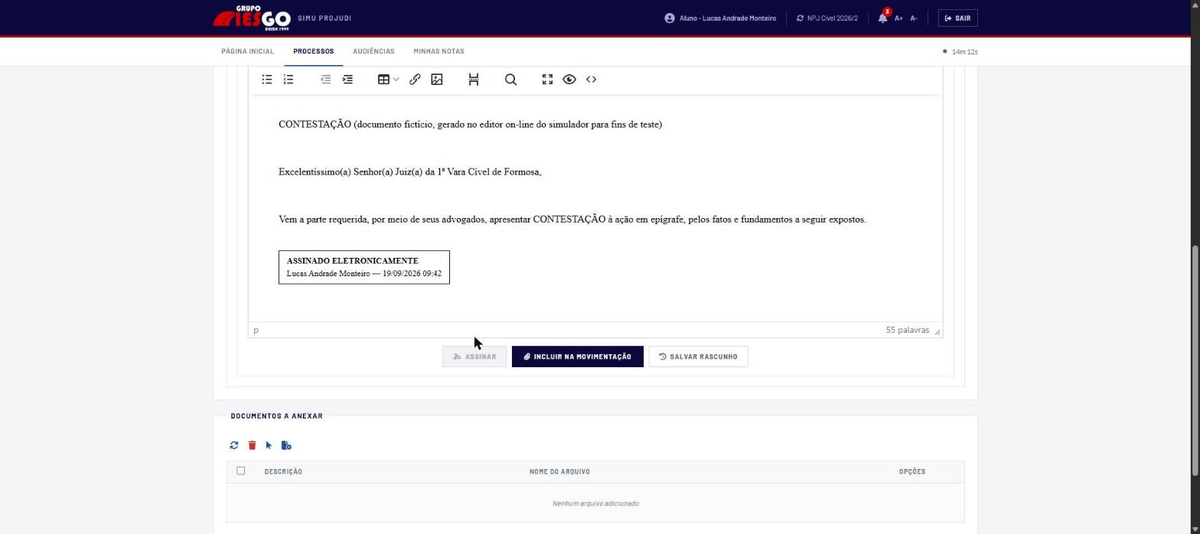
- Depois de clicar em "Assinar" (opcional, mas recomendado antes de protocolar uma peça) e depois
em "Incluir na Movimentação", o documento aparece em "Documentos a Anexar" com a extensão
.html; o restante do fluxo (Avançar → Revisão → Confirmar Movimentação) é idêntico ao do upload de arquivo comum.
A assinatura eletrônica do editor é apenas simbólica (só insere um texto no próprio documento), não é uma assinatura digital com certificado, nem gera nenhum arquivo separado de verificação.
12. Papel de Serventia/Cartório (SC): Vincular um Grupo a um Processo
Vincular um segundo grupo (por exemplo, o time de advogados da parte contrária) a um processo que já foi protocolado não é feito pelo Professor nem pelo próprio grupo interessado: é uma ação exclusiva de quem pertence a um grupo com o papel processual "Serventia/Cartório" (SC), feita pela própria "Área do Aluno" desse usuário.
Logado como um aluno de um grupo com papel "Serventia/Cartório", a "Área do Aluno" lista todos os processos do ciclo (não só os do seu próprio grupo) em "Processos da Vara", com uma coluna extra de checkbox e uma coluna "Ações". Há dois jeitos de abrir o modal "Atribuir Grupo ao Processo":
-
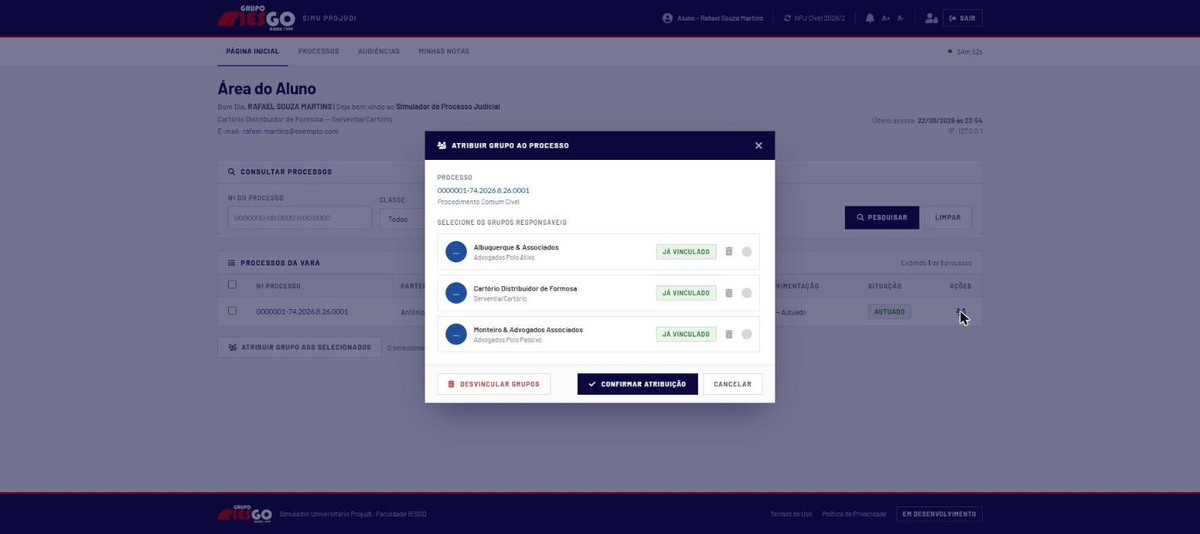
Um processo por vez: clique no ícone de pessoas ("Atribuir grupo") na linha do processo desejado. O modal abre já focado nesse processo, mostrando seu número no topo.
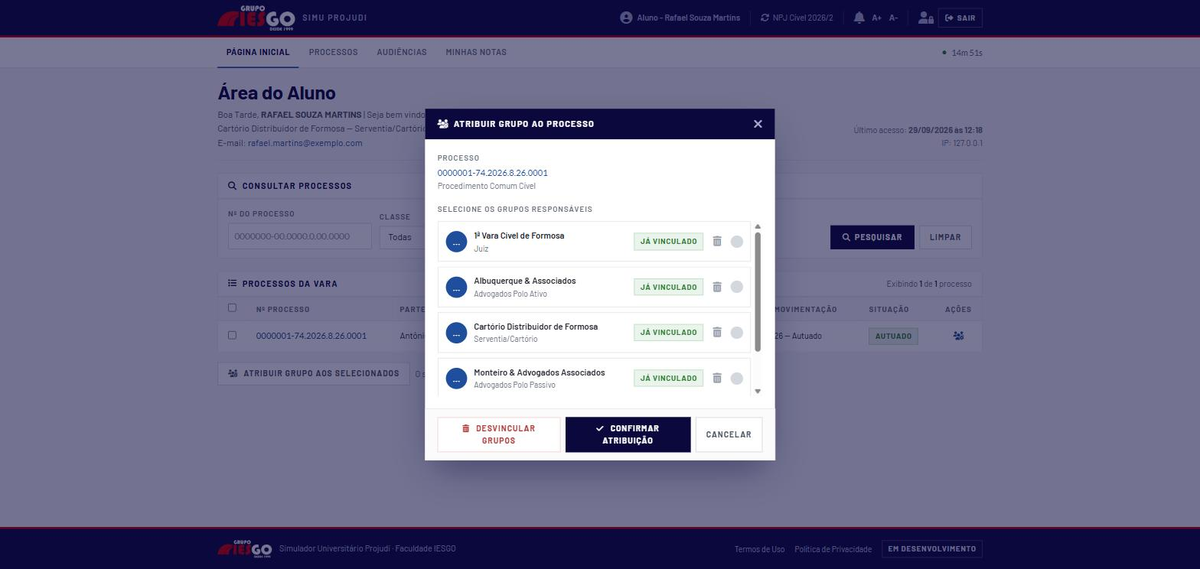
Modal "Atribuir Grupo ao Processo" aberto pelo ícone de um único processo, mostrando o número do processo no topo -
Vários processos de uma vez: marque o checkbox de cada processo (ou o checkbox do cabeçalho, para marcar todos) e clique em "Atribuir grupo aos selecionados", no rodapé da lista.
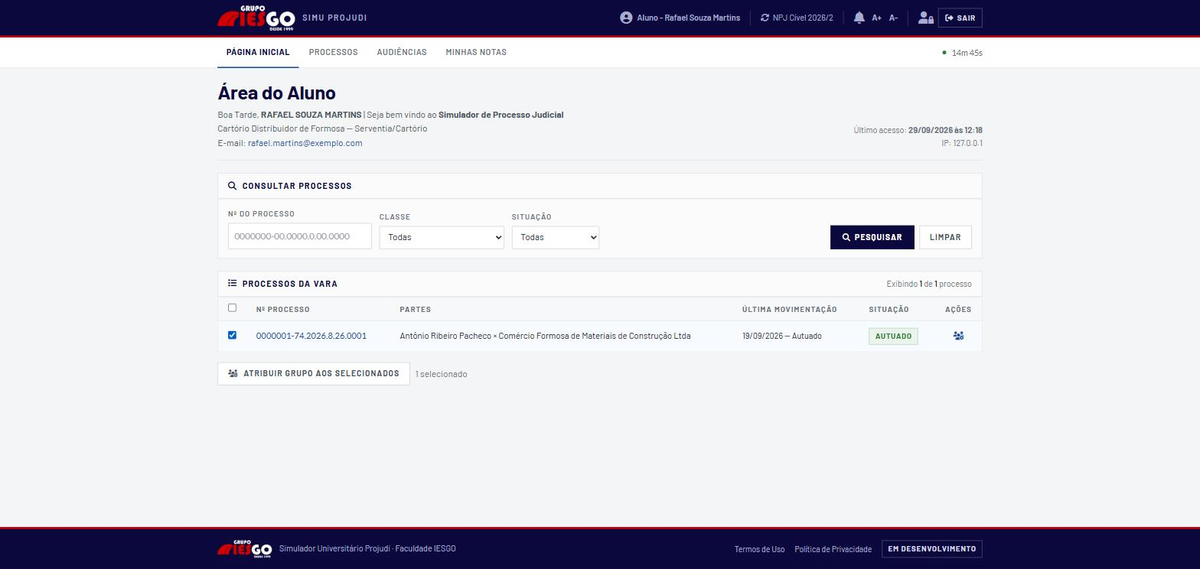
Lista "Processos da Vara" com o checkbox de um processo marcado e o contador "1 selecionado" no botão "Atribuir Grupo aos Selecionados" O modal então se aplica à atribuição em lote nos processos marcados, identificada pelo texto "X processo(s) selecionado(s)" / "Atribuição em lote" no lugar do número do processo único.
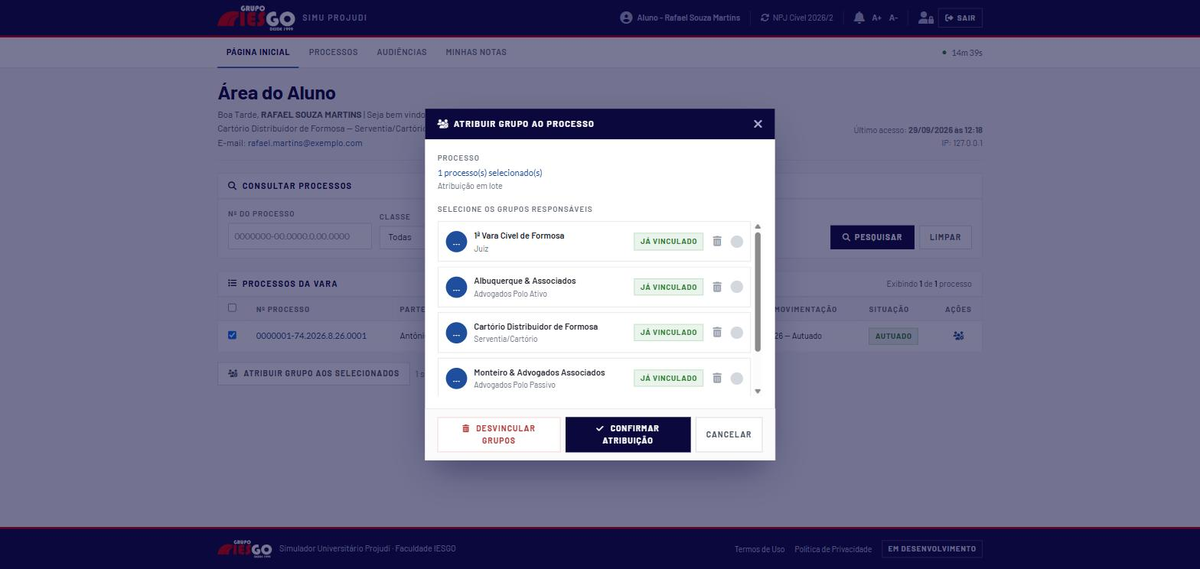
Modal "Atribuir Grupo ao Processo" aberto pelo botão de atribuição em lote, mostrando "1 processo(s) selecionado(s)" e "Atribuição em lote" no topo
Dentro do modal, cada grupo do ciclo aparece como um cartão:
-
Clicar no corpo do cartão marca aquele grupo para ser adicionado ao(s) processo(s) aberto(s) no modal. Se o papel processual do grupo já estiver ocupado por outro grupo em algum dos processos (por exemplo, já existe um Polo Ativo diferente), o sistema pede confirmação antes de tratar como uma troca (exceto para o papel Serventia/Cartório, que pode ter mais de um grupo no mesmo ciclo sem conflito).
-
Um grupo já vinculado mostra a etiqueta "Já vinculado" (um único processo aberto no modal) ou "Em X de Y"/"Em todos os Y" (atribuição em lote), e ganha um ícone de lixeira ao lado: clicar nele marca aquele grupo específico para ser desvinculado, pedindo confirmação antes. É possível desmarcar a remoção clicando de novo na lixeira, antes de confirmar.
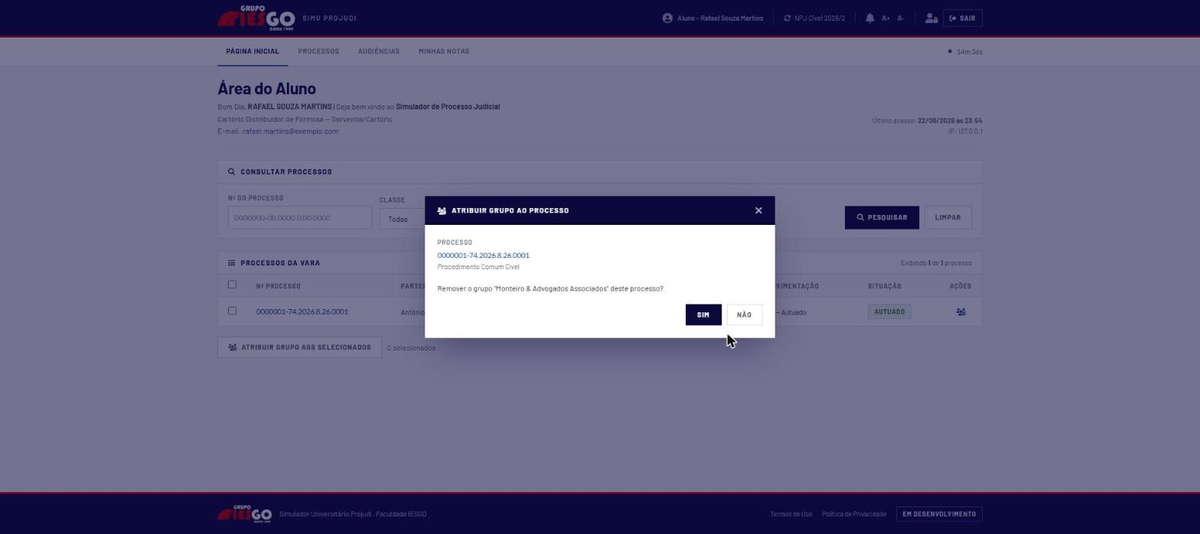
Confirmação "Remover o grupo... deste processo?" ao clicar na lixeira de um grupo já vinculado -
O botão "Desvincular Grupos", no rodapé do modal, continua existindo como ação separada: ele desvincula todos os grupos do(s) processo(s) aberto(s) de uma vez, com sua própria confirmação ("Remover todos os grupos vinculados a este processo?").
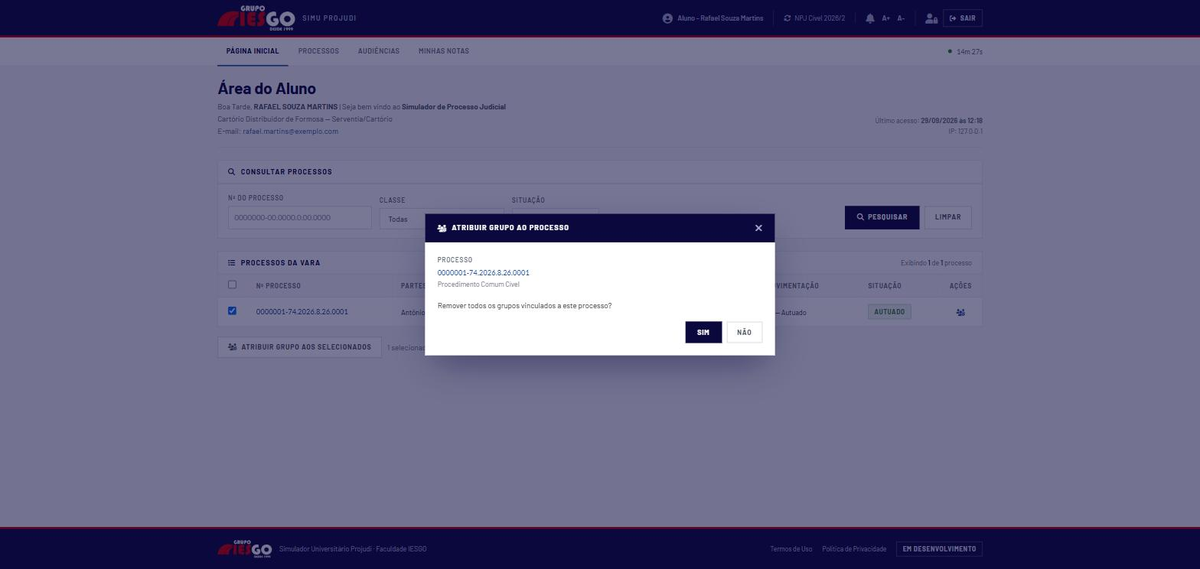
Confirmação "Remover todos os grupos vinculados a este processo?" ao clicar em "Desvincular Grupos" -
Depois de marcar as inclusões, trocas e remoções desejadas, clique em "Confirmar Atribuição" para gravar tudo de uma vez.
Depois de confirmado, o campo "Grupos Vinculados" do processo passa a mostrar todos os grupos atribuídos, incluindo o próprio grupo de Serventia/Cartório que fez a atribuição e, se ainda não houvesse serventia definida, o campo "Serventia" do processo é preenchido automaticamente com o nome desse grupo. O status do processo também pode avançar automaticamente (por exemplo, de "Protocolado" para "Autuado"). A atribuição também registra sozinha um evento na aba "Eventos do Processo": "Autuação e Distribuição" na primeira atribuição de grupos do processo, ou "Redistribuição" nas atribuições seguintes (inclusive quando a mudança é só uma remoção).
Como consequência, todo processo que vai envolver mais de um grupo (por exemplo, uma ação com advogados dos dois polos) depende de existir, no ciclo, pelo menos um grupo com o papel "Serventia/Cartório" e pelo menos um aluno vinculado a ele; sem isso, não há como atribuir o segundo grupo pela interface.
13. Como Corrigir uma Movimentação já Registrada
Um ato registrado não é apagado nem sobrescrito: a correção cria uma nova versão ligada à anterior, e as duas continuam no histórico do processo. Só o grupo que registrou o ato consegue corrigi-lo.
Há dois caminhos para corrigir:
- Pelo lápis do evento: na aba "Eventos do Processo", o evento registrado pelo seu grupo tem um ícone de lápis. Ele abre o formulário já preenchido com o tipo e a descrição anteriores; ao confirmar, o sistema avisa "Movimentação editada e nova versão registrada com sucesso".
- Pelo formulário "Movimentar": ao escolher um tipo que o seu grupo já praticou neste processo e cuja janela de correção (descrita abaixo) ainda está aberta, aparece a pergunta "Isto corrige o envio anterior deste tipo?". Marque a opção se for uma correção. Se não marcar, o sistema recusa o registro e explica que já existe um ato desse tipo.
Até quando dá para corrigir? Enquanto nenhum ato posterior depender do que você registrou. Assim que outro grupo pratica um ato que tinha o seu como condição, a janela de correção se encerra e o sistema avisa: "a janela de correção já foi encerrada. Use Cancelamento/Tornar Sem Efeito ou Desentranhamento a partir daqui".
Os atos que podem ser praticados a qualquer momento (Juntada de Documentos, Cancelamento / Tornar Sem Efeito, Desentranhamento e Redistribuição) não têm janela de correção: cada registro vale por si e pode ser repetido.
Depois que a janela se encerra, a saída é registrar um ato do tipo certo:
- Cancelamento / Tornar Sem Efeito: praticado pela Serventia/Cartório, para erro material, duplicidade ou arquivo corrompido (ver Capítulo de Serventia/Cartório).
- Desentranhamento: praticado pelo Juiz, para retirar um documento juntado por engano (ver Capítulo do Juiz).
Cancelar ou desentranhar um ato não desfaz o status que ele tinha dado ao processo. Se o ato cancelado era, por exemplo, o que deixou o processo "Autuado", o status continua o mesmo.